Proton VPN ermöglicht es, deine Online-Aktivitäten vor neugierigen Augen zu verbergen. Mit Lumo bringt Proton eine KI-Alternative zu den großen US-Anbietern auf den Markt und das neueste Produkt Proton Meet schützt die Privatsphäre der Teilnehmer durch Ende-zu-Ende-Verschlüsselung auch bei Videokonferenzen.
Lesezeit: ca. 30 Minuten
Funktionsweise von VPNs wie Proton VPN
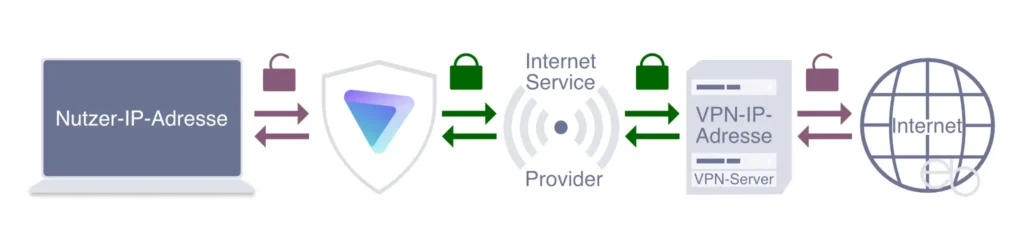
Ein Virtuelles Privates Netzwerk – Virtual Private Network – erhöht die Sicherheit aller Aktivitäten im Internet. Dabei wird die ungeschützte, unverschlüsselte Verbindung zwischen Endgeräten und einem zentralen Router durch eine simulierte – virtuelle – und verschlüsselte Verbindung ersetzt. Dies führt dazu, dass alle übertragenen Daten vor dem Zugriff Dritter geschützt und deine tatsächliche IP-Adresse sowie dein Standort verschleiert sind.
„Ein VPN nutzt verschlüsselte Datenleitungen, die umgangssprachlich VPN-Tunnel genannt werden, da durch die Verschlüsselung ein abhörsicherer „Tunnel“ durch das ungeschützte Internet „gegraben“ wird – zum Beispiel von Ihrem Laptop zu einem externen VPN-Server. Am Tunneleingang werden sämtliche Informationen in verschlüsselte Datenpakete eingepackt und am Ende des Tunnels wieder ausgepackt – respektive entschlüsselt. Somit liegen sie auf der Gegenseite wieder in ihrer ursprünglichen Form vor. Der dafür erforderliche Schlüsselaustausch erfolgt automatisch bereits beim Verbindungsaufbau.“
Quelle: › BSI
- Funktionsweise von VPNs wie Proton VPN
- Proton VPN
- Anmeldung – Proton VPN
- Mit Proton VPN starten
- Einstellungen
- Proton VPN Browser-Erweiterung
- Bewertung – Proton VPN
- Lumo von Proton
- Was kann Lumo?
- Bewertung – Lumo
- Proton Meet
- Proton VPN, Lumo, Meet – Zusammenfassung
- Weitere Proton Reviews
Verwendung eines Virtuellen Privaten Netzwerks
VPN lässt sich unterschiedlich nutzen. Einerseits kann es über den Heimnetz-Router eingerichtet werden, sofern dein Router dieses zulässt. Andererseits kannst du eine VPN-App auf jedem deiner Geräte installieren oder eine Browser-Erweiterung verwenden. Zwar beginnt die Verschlüsselung immer nur am VPN-Server und endet auch dort wieder und es ist die IP-Adresse dieses Servers sichtbar. Dennoch erschwert es die Nachverfolgung deiner Aktivitäten erheblich und sichert die Übertragung von Daten, zum Beispiel beim Online-Banking, zusätzlich ab. Dass du trotzdem immer verschlüsselte Websites – https – bevorzugen solltest, versteht sich mittlerweile wohl von selbst.
Neben dem bereits zuvor genannten Verschleiern deiner Identität bietet sich die Nutzung von VPN auch an, um das Geo-Blocking zu umgehen. So kannst du mittels eines VPN-Servers, dessen Standort nicht Deutschland ist, auf Inhalte aus Ländern zugreifen, die normalerweise für Nutzer aus Deutschland nicht zugänglich wären. Diesen Vorteil hast du natürlich vor allem im Ausland, da du mittels einer Verbindung zu einem VPN-Server in Deutschland eine nicht blockierte IP-Adresse erhältst und zum Beispiel Filme streamen kannst, die in dem Land, in dem du dich gerade aufhältst, gesperrt wären. Allerdings ist die Nutzung von VPN in einigen Ländern blockiert, ganz verboten oder die Legalität ist ungeklärt.
- Unklar: Ägypten, Bahrain, Kuba, Libyen, Nord-Korea, Syrien, Vietnam
- Blockiert: Myanmar, Türkei, Vereinigte Arabische Emirate, Uganda, Venezuela
- Illegal: Belarus, China, Iran, Irak, Oman, Russland, Turkmenistan
Doch wie fast alles haben aber Virtuelle Private Netzwerke nicht nur Vorteile, auch wenn diese bei weitem überwiegen. Als Nachteile wären zunächst, abhängig vom Anbieter, mehr oder weniger wahrnehmbare Einbußen bei der Surf-Geschwindigkeit zu nennen. Durch die „Umleitung“ werden Websites langsamer geladen. Darüber hinaus blockieren manche Website-Betreiber den Zugriff auf ihre Inhalte, wenn sie ein aktives VPN erkennen. Der Grund dafür ist natürlich, dass sie deine Aktivitäten verfolgen – Tracking – oder personalisierte Werbung ausspielen möchten, was über eine virtuelle Verbindung nicht möglich ist.
Proton VPN
Inzwischen ist ein Virtuelles Privates Netzwerk nicht mehr so exotisch, wie es vielleicht vor einigen Jahren noch war. Insbesondere aufgrund ausgedehnter Werbekampagnen dürften wohl viele schon von NordVPN aus Panama gehört haben. Auch der Browser von Opera bringt ein eigenes VPN mit. Für alle, die diesen Browser nicht verwenden oder nach einer browser-unabhängigen Alternative suchen, wäre Proton VPN aus der Schweiz sicher einen Blick wert.
Das Unternehmen wurde 2014 gegründet und alle Dienste werden von einer Aktiengesellschaft betrieben, deren Hauptaktionär die Proton Foundation ist. Bei allen Proton Produkten steht der Datenschutz und die Privatsphäre der Nutzer an erster Stelle.
„Proton entstand aus dem Wunsch heraus, ein Internet aufzubauen, in dem Menschen wichtiger als Gewinne sind, jeder die Kontrolle über sein digitales Leben hat, und digitale Freiheit zur Realität zu machen. In dieser neuen Welt kann man mit jedem Menschen kommunizieren, seine Daten und Identität schützen, den Verkauf seiner Daten vermeiden und sich gegen Cyberkriminalität abzusichern.“
Quelle: › About Proton AG
Inzwischen hat Proton sich zu einem der führenden Unternehmen auf dem Gebiet des Datenschutzes entwickelt. Alle Dienste sind auch in den kostenlosen Varianten werbefrei.
Verschlüsselung und Schutz
Der Netzwerkverkehr ist immer mit AES-256 oder ChaCha20 verschlüsselt und es werden starke VPN-Protokolle wie WireGuard® oder OpenVPN verwendet. Darüber hinaus besteht auch ein Schutz deiner Daten, wenn die Verbindung unterbrochen werden sollte. Dann stehen die Funktionen Kill Switch und Always-On-VPN zur Verfügung (siehe unter » Sicherheitsoptionen). Das gilt auch bei der kostenlosen Verwendung des Dienstes. Alle Dienste von Proton sind Open Source, keine Protokollierung – No Logs und es finden regelmäßig unabhängige Prüfungen – › security audits – statt.
Der Dienst von Proton ermöglicht ein sicheres Surfen auf allen Geräten sowie mit allen Betriebssystemen und ist auch als Browser-Erweiterung beispielsweise für Chrome, Firefox oder Vivaldi erhältlich (siehe unter » Proton VPN – Download). Allerdings ist die Verwendung bei der kostenlosen Variante auf den Schutz eines Gerätes beschränkt. Zwar kannst du die Anwendung auf allen deinen Geräten installieren, aber wenn du sie beispielsweise auf deinem PC aktiviert hast, kannst du sie nicht parallel auf deinem Smartphone verwenden und umgekehrt. Da der Schutz vor allem dann wichtig ist, wenn du unterwegs und nicht im heimischen Netzwerk eingeloggt bist, ist es sinnvoll, vorher die Anwendung auf dem Heim-PC zu deaktivieren und anschließend auf dem Smartphone zu nutzen.
Anmeldung – Proton VPN
Unabhängig davon, ob es das erste Proton Produkt ist, das du verwendest, du Proton VPN erst einmal kostenlos ausprobieren oder direkt eine der kostenpflichtigen Varianten verwenden möchtest, beginnt alles mit der Anmeldung. Dafür öffnest du zunächst die Proton VPN-Website im Browser. Wenn du die Anwendung erst einmal ausprobieren möchtest, gelangst du über den Button Proton VPN holen zu den Informationen über die Abonnements. Ein Klick auf Proton Free holen öffnet die Eingabemaske für das Erstellen deiner zukünftigen Login-Daten – deiner speziellen Proton-E-Mail-Adresse und eines sicheren Passworts.
Sowohl wenn du neu bei Proton bist und direkt ein Abonnement abschließen möchtest, als auch wenn du bereits andere Anwendungen des Unternehmens nutzt, klickst du auf der Startseite direkt auf Anmelden. Entweder loggst du dich auf der sich anschließend öffnenden Seite mit deinen bereits registrierten Daten ein oder du klickst unterhalb des Eingabefelds auf Konto erstellen. Dort wählst du das Abonnement aus, das für dich passen würde. Unterhalb der Abonnement-Übersicht erstellst du dann dein neues Konto und gibst deine Zahlungs-Informationen ein.
Deine Login-Daten
… solltest du dir natürlich für die Zukunft merken. Zwar kannst du sie auch im Proton Pass speichern, sofern du diesen verwendest. Jedoch hilft das wenig, wenn du die Daten vergessen hast und dich so auch nicht mehr in Proton Pass einloggen kannst.
Installation
Um die Anwendung auf deinem Desktop oder Laptop zu verwenden, klickst du im Menü der Proton VPN Website auf Herunterladen. Es öffnet sich ein Untermenü, in dem du dein jeweiliges Betriebssystem auswählst, Proton VPN herunterlädst und wie gewohnt installierst. Des Weiteren wird über dieses Untermenü auch der Download der Browser-Erweiterungen für Chrome oder Firefox und Smart-TVs angeboten. Falls du dir unsicher bist, gelangst du über den Punkt Automatisch die richtige Version für dein Gerät erkennen am unteren Ende des Menüs auf eine neue Seite. Hier wird dir oben der Download-Button für die zu dem Gerät, auf dem du gerade die Website aufrufst, passende Version angezeigt. Darunter findest du noch einige kurze Erläuterungen dazu, wie du dich mit Proton VPN verbindest.
Um das Virtuelle Private Netzwerke auch auf deinen mobilen Geräten zu verwenden, besuchst du den App-Store oder Google Play und installierst die App von dort (siehe auch unter » Proton VPN – Download). Sobald alles installiert ist, öffnest du die jeweilige Anwendung und loggst dich mit deinen neu erstellten oder bereits zuvor vorhandenen Daten ein.
Bei der kostenlosen Variante ist zu beachten
Du kannst Proton VPN auf allen Geräten installieren, aber nur auf jeweils einem Geräte aktiv verwenden! Eine parallele Nutzung auf mehreren Geräten ist nicht möglich (siehe auch unter « Verschlüsselung und Schutz)
Mit Proton VPN starten
Bei den folgenden Erläuterungen beziehe ich mich auf die iOS-App in der Plus-Variante. Zwar gibt es keine wesentlichen Unterschiede bezüglich des Aussehen und den Einstellungen auf anderen Geräten oder bei anderen Betriebssystemen, jedoch stehen dir bei der kostenlosen Variante manche Optionen nicht zur Verfügung.
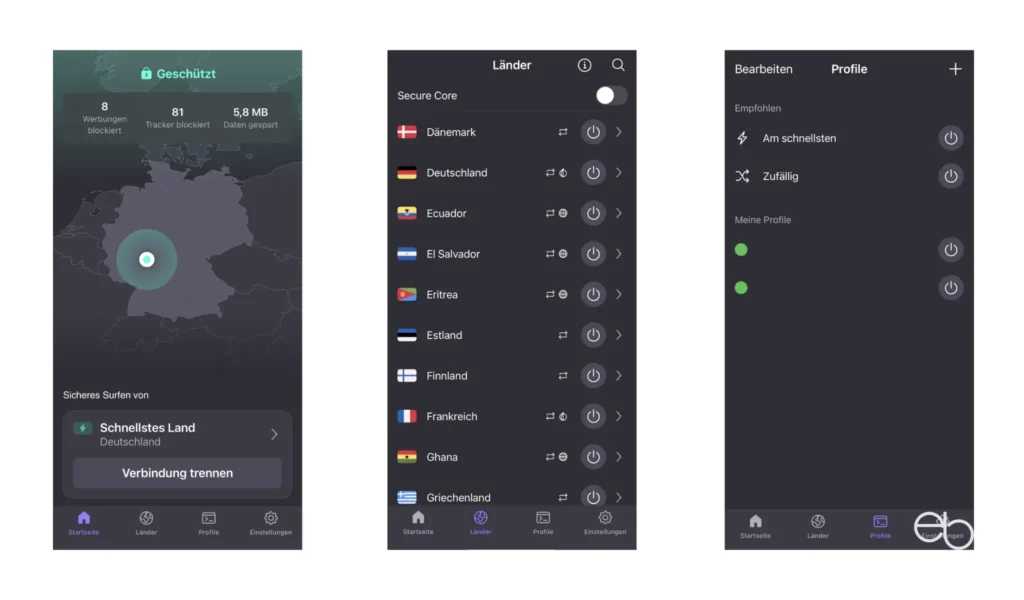
Nachdem du die Anwendung geöffnet und dich eingeloggt hast, erscheint zunächst eine Karte, auf der dein Land hervorgehoben ist (siehe Abb. 2, linke Spalte). Außerdem ist auf der Karte der Standort deines zuletzt verwendeten virtuellen Servers markiert – nicht dein tatsächlicher Standort. Am oberen Rand siehst du, ob dein VPN aktiviert und somit das Surfen auf diesem Gerät geschützt ist. Darunter erhältst du Auskunft darüber, wie viele
- Werbungen und
- Tracker blockiert wurden sowie
- über die Menge der eingesparten Daten.
Im unteren Teil der Karte wird angezeigt, von welchem Land aus beziehungsweise über welches Profil du surfst und kannst über den Button die Verbindung trennen. Am unteren Rand des Bildschirms befinden sich folgende Schaltflächen:
- Startseite, auf der du dich gerade befindest,
- Länder zum Festlegen des gewünschten virtuellen Server-Standorts
- » Profile und
- » Einstellungen
Länder und Server festlegen
Auf der Länder-Seite (siehe Abb. 2, mittlere Spalte) wählst du ein Land aus, über das du deinen Netzwerkverkehr leiten möchtest. Hierbei gibt es jedoch, genauso wie bei der Verwendung auf mehreren Geräten, Einschränkungen bei der kostenlosen Variante. Mit Proton Free stehen dir nur Server in zehn Ländern, die zufällig ausgewählt sind, zur Verfügung. VPN Plus bietet dir dagegen 15.000 Server in mehr als 120 Ländern zur Wahl an.
Zunächst siehst du oben einen Schalter, über den du Secure Core aktivieren kannst. Dies erhöht die Sicherheit, indem es Schutz vor Timing-Angriffen, die die Sicherheit des Systems gefährden, bietet und dich auch schützt, falls ein VPN-Server kompromittiert wird. Der Nachteil ist, dass es deine VPN-Verbindung fühlbar verlangsamt. Um dich nun mit einem Server in einem bestimmten Land zu verbinden, gehst du wie folgt vor:
- Klick auf das bevorzugte Land
- es öffnet sich eine Liste aller verfügbaren Server
- wähle einen der Server aus.
Sowohl auf der Länder- (L) als auch auf der Server-Liste (S) befinden sich vor dem Schalter rechts eines oder mehrere der folgenden Symbole:
| Doppelpfeil | (L) (S) | P2P (Peer-to-Peer) / Bit Torrent: Dieser Server vereinfacht den Austausch von Dateien. |
| Globus | (L) | Smart-Routing ermöglicht höhere Geschwindigkeiten und Sicherheit in Ländern, die schwer erreichbar sind. Der Server befindet sich dann an einem Standort irgendwo außerhalb des betreffenden Landes, verhält sich aber so, als ob er an dem gewählten Standort wäre. |
| Zwiebel | (L) | Möglichkeit, dich mit dem Tor-Netzwerk zu verbinden, ohne einen speziellen Tor-Browser benutzen zu müssen. |
| Prozentzahl | (S) | Sie gibt an, zu wie viel Prozent der jeweilige Server ausgelastet ist. Je höher die Auslastung ist, desto langsamer wird der Server. |
| Play-Icon | (S) | Diese Plus-Server erlauben das Streaming von Inhalten vieler populärer Dienste von überall auf der Welt. |
Nachdem du dich für einen Server entschieden hast, gelangst du automatisch zurück zur Startseite. Jetzt ist unten dein gewähltes Land angezeigt. Über den Button darunter kannst du deine Wahl jederzeit rückgängig machen oder die Verbindung trennen. Falls du im Laufe der Zeit mehrere unterschiedliche Standorte ausgewählt hattest, kannst du ein Menü aufklappen, in dem deine vorherigen Länder oder Profile aufgelistet sind. So hast du die Option, mit einem Klick schnell zu einem dieser alternativen Standorte zu wechseln. Auch ist es möglich eine der Verbindungen anzupinnen, so dass diese an erster Stelle erscheint, oder du entfernst vorherige Verbindungen aus dieser Liste.
Profile
Neben der oben beschriebenen Vorgehensweise, hast du auch die Möglichkeit, Profile für häufig genutzte Verbindungen anzulegen (siehe Abb. 2, rechte Spalte). Damit hast du mehr Kontrolle über deine Verbindungen. Einerseits sind bereits zwei Profile voreingestellt:
- Am schnellsten: Proton stellt automatisch die Verbindung zu einem Server her, mit dem du am schnellsten surfst. Im Gegensatz zu dem mit der oben beschriebenen Methode ausgewählten, befindet sich dieser nicht bei jeder erneuten Aktivierung des VPN am selben Standort und auch die IP-Adresse ändert sich automatisch.
- Zufällig: Du wirst nach dem Zufallsprinzip mit einem Server verbunden. Auch hier ändert sich die IP-Adresse bei jedem automatischen Wechsel.
Über das Plus-Zeichen in der rechten oberen Ecke öffnest du die Eingabe-Maske, um ein eigens Profil zu erstellen:
- Kennzeichne dein Profil mit einer Farbe,
- gib dem Profil einen Namen,
- wähle ein Land sowie
- einen Server aus und
- lege das Protokoll fest: Smart, WireGuard, WireGuard (TCP) oder Stealth.
- Speichere deine Angaben.
Das Profil erscheint nun unter Meine Profile und mit einem Klick darauf verbindest du dich mit dem dort festgelegten Server. Über die Schaltfläche in der linken oberen Ecke auf dieser Seite kannst du die Liste bearbeiten und eines oder mehrere deiner Profile löschen.
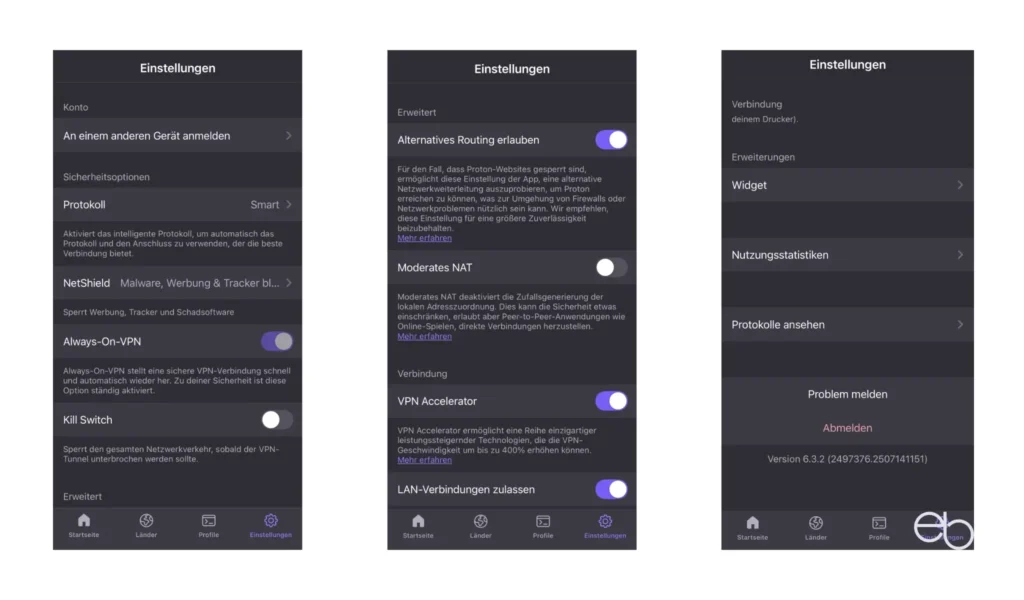
Einstellungen
Wie bei allen neu installierten Programmen solltest du dir auf jeden Fall die Einstellungen ansehen und gegebenenfalls an deine Bedürfnisse anpassen. Als erstes findest du dort die Informationen zu deinem Konto:
- dein Benutzername
- das von dir genutzte Abonnement, das du hier auch verwaltest,
- sowie deinen Sicherheitsschlüssel.
Auf dieser Seite kannst du dein Konto gegebenenfalls auch löschen. Die nächste Schaltfläche An einem anderen Gerät anmelden öffnet die Seite mit einem QR-Code. Diesen könntest du eventuell benötigen, wenn du Probleme beim Anmelden in der App auf einem anderen Gerät oder dein Passwort vergessen hast (s. Abb. 3 – linke Spalte).
Sicherheitsoptionen
Als erstes hast du die Möglichkeit, vom voreingestellten Protokoll Smart zu WireGuard, WireGuard (TCP) oder Stealth zu wechseln. Smart ist „intelligent“, dass heißt, es werden automatisch ein Protokoll und der Anschluss verwendet, die die beste Verbindung ermöglichen.
NetShield dient dem Schutz vor Werbung, Trackern und Malware sowohl in Apps als auch auf Websites. Du hast die Optionen NetShield auszuschalten, nur Schadsoftware zu sperren oder alle drei Komponenten zu blockieren.
Websites laden nicht
Sollte dies bei dir der Fall sein, müsstest du NetShield leider ausschalten.
Allways-On-VPN ist immer aktiviert und stellt automatisch wieder eine schnelle, sichere Verbindung her, falls diese einmal unterbrochen wurde. Zwar ist diese Funktion mittels des Schalters abschaltbar, was aber normalerweise nicht notwendig ist.
Im Gegensatz dazu ist Kill Switch zunächst ausgeschaltet. Wenn du es aktivierst, wird automatisch der gesamte Netzverkehr gesperrt, sobald VPN aus irgendeinem Grund unterbrochen wurde. Ob du das möchtest oder im Notfall lieber ungeschützt weitersurfen willst, bleibt dir überlassen.
Erweiterte Einstellungen
Unter den erweiterten Einstellungen (s. Abb. 3 – mittlere Spalte) ist Alternatives Routing bereits aktiviert. Damit hast du die Option, Proton-Websites auch zu erreichen, falls diese gesperrt sein sollten. So wird eine alternative Weiterleitung probiert, um beispielsweise Firewalls zu umgehen. Auch bei Netzwerkproblemen ist diese Einstellung eine Hilfe.
Moderates NAT ist ab Werk deaktiviert. Sobald du es aktivierst, findet keine Zufallsgenerierung der lokalen Adresszuordnung mehr statt. Dies ist zwar etwas unsicherer, kann aber beispielsweise bei Online-Spielen nützlich sein, um eine direkte Verbindung herzustellen.
Bezüglich der Verbindung gibt es drei weitere Einstellungen. Die erste ist der VPN Accelerator, ein Programmzeitverkürzer oder Beschleuniger. Nach dessen Aktivierung werden die VPN-Geschwindigkeiten deutlich erhöht. Als zweites kannst du LAN Verbindungen zulassen, wodurch das VPN umgangen wird, um zum Beispiel eine Verbindung zu deinem Drucker herstellen zu können. Als letztes könntest du unter Benutzerdefiniertes DNS eine Verbindung zu VPN mit deinem selbst-gehosteten DNS oder einem externen DNS herstellen. Dazu müsstest du dann deinen DNS-Server hinzufügen.
Erweiterungen
Proton bietet auch die Verwendung eines Widgets für den Home Screen an, welches du diesem entsprechend der für dein Gerät üblichen Methode hinzufügst. Unter Nutzungsstatistiken entscheidest du, ob du anonyme Nutzungsstatistiken mit Proton teilen möchtest und / oder anonyme Absturzmeldungen gesendet werden sollen. Beides ist zunächst aktiv, du kannst dies aber verweigern, indem du die Funktionen deaktivierst.
Falls du technisch versiert oder besonders an den Protokollen interessiert bist, kannst du dir diese ansehen. Dazu klickst du auf
- Protokolle ansehen
- Anwendungsprotokolle und
- WireGuard-Protokolle.
Am unteren Ende der Einstellungen hast du die Möglichkeit, ein Problem zu melden oder dich abzumelden. Außerdem findest du hier die Nummer deiner aktuell verwendeten App-Version (s. Abb. 3 – rechte Spalte).
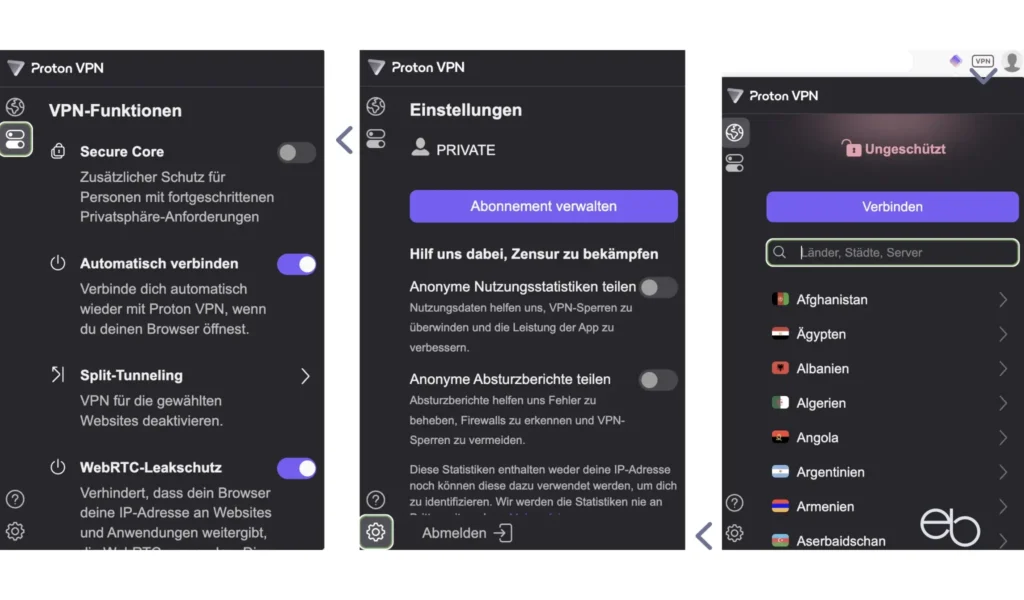
Proton VPN Browser-Erweiterung
Nachdem du die Browser-Erweiterung installiert und aktiviert hast, erscheint in der Zeile unterhalb der Tableiste ein VPN-Symbol. In der Regel befindet sich dieses rechts des Suchfelds. Sobald du auf das Symbol klickst, klappt darunter ein kleines Fenster auf. Oben siehst du, ob dein Browser geschützt ist und mittels des Buttons kannst du dich mit einem VPN-Server verbinden beziehungsweise VPN deaktivieren (s. Abb. 4, rechte Spalte). Darunter folgt ein Suchfeld, um ein Land, einen Ort oder einen Server zu finden sowie die Liste der verfügbaren Länder. Die Vorgehensweise zur Wahl der Verbindung entspricht der bereits oben beschriebenen (siehe unter « Länder und Server festlegen).
Über das Zahnrad unten links gelangst du zu den Einstellungen, die in diesem Fall sehr übersichtlich sind. Einerseits erhältst du hier Informationen zu deinem Abonnement. Andererseits kannst du das Teilen anonymer Nutzungsstatistiken und / oder Absturzberichte erlauben oder ablehnen. Zuletzt hast du Option, dich gegebenenfalls abzumelden (s. Abb. 4, mittlere Spalte).
Wenn du auf das Symbol mit den beiden Schaltern klickst, öffnet sich das Fenster mit den VPN-Funktionen. Die fünf Einstellungsmöglichkeiten sind (s. Abb. 4, linke Spalte):
- Secure Core aktivieren zur Erhöhung der Sicherheit (siehe unter « Länder und Server festlegen)
- Automatisch verbinden, sobald du deinen Browser öffnest
- Split-Tunneling, um Websites von der VPN-Verbindung auszuschließen: Ein Klick auf den Pfeil öffnet die Eingabe-Maske. Du gibst die Domain der auszuschließenden Website ein, schließt optional auch deren Subdomains aus und klickst auf Hinzufügen.
- WebRTC-Leakschutz [2] aktivieren, der verhindert, dass dein Browser deine IP-Adresse an Websites weitergibt, die WebRTC verwenden. Allerdings kann das bei Video-Anrufen und Streaming zu Verzögerungen führen.
- Benachrichtigungen erhalten, wenn es zu Verbindungsproblemen kommt oder die Verbindung getrennt wird.
[2] Web Real-Time Communication dient dazu, dass Video, Audio- und Datenverbindungen direkt im Browser möglich sind und die Daten ohne die Nutzung eines zentralen Servers zwischen den Teilnehmern übertragen werden. Zum einen wird die Übertragung dadurch schneller, zum Anderen musst du keine Plugins oder externe Anwendungen dafür installieren.
Ein Klick auf das Globus-Symbol oben links bringt dich jeweils wieder zurück zum Startfenster.
Bewertung – Proton VPN
| Sicherheit und Datenschutz, Funktionen, Benutzerfreundlichkeit | 5 |
| Datenerfassung über die iOS-App [3] | 4 |
| Datenerfassung über die Android-App [4] | 3 |
[3] Diagnose, Kontaktinformationen – nicht mit dir verknüpft;
[4] Deine Finanzinformation, E-Mail-Adresse sowie Benutzer-ID werden bei der Übertragung verschlüsselt; optional Absturzberichte und Telefonnummer.
Maximal erreichbare Punktzahl = 5
Proton VPN – Download-Links
Proton bietet die Installation von Apps für folgende Systeme an: macOS, Windows, Linux, Chromebook, iOS, iPadOS und Android. Die Browser-Erweiterung steht für Chrome und Firefox zur Verfügung. Solltest du einen anderen Browser wie beispielsweise Vivaldi verwenden, kannst du die Erweiterung über den Chrome App Store installieren. Darüber hinaus steht Proton VPN auch für Android TV, Apple TV und den Amazon Fire TV Stick zur Verfügung.
Preise
Es gibt eine kostenlose Version mit einem begrenzten Funktionsumfang und eine 30-Tage-Geld-zurück-Garantie nach Abschluss eines der Abonnements. Alle Varianten haben keine Protokollierung, keine Werbung und sichere Protokolle.
Proton Free für den Schutz jeweils 1 Gerätes, mittlere VPN-Geschwindigkeit, Server in 10 Ländern (zufällig ausgewählt), kein Streaming, P2P / Bit Torrent, Malware- und Werbeblocker.
VPN Plus für 10 gleichzeitig geschützte Geräte, höchste VPN-Geschwindigkeit, mehr als 15.000 Server in über 120 Ländern, Streaming, P2P / Bit Torrent, Malware- und Werbeblocker: 9,99 Euro pro Monat
Proton Unlimited für 1 Benutzer, inklusive Proton Pass, Mail, Calendar, Drive und VPN (Plus-Variante): 12,99 Euro pro Monat
– bei jährlicher Zahlung und ohne Berücksichtigung von Rabatt-Aktionen.

Lumo von Proton
Wer oder was ist Lumo? Die Katze oder doch eher der Kater Lumo ist eines der jüngsten Mitglieder der Proton Familie- eine AI / KI. Jetzt wird der eine oder andere Leser denken: Noch eine neue KI? Wir haben doch schon etliche zur Auswahl – oder – noch eine Katze? Wir haben doch schon Le Chat von Mistral. Warum es auch diesmal wieder eine Katzen-KI ist, kann ich nicht beantworten. Warum Lumo trotzdem seine Daseinsberechtigung hat schon eher.
In den letzten Jahren wurden eine Reihe von KI-Anwendungen entwickelt, von denen einige relativ schnell den Markt erobert haben. Nicht zuletzt deshalb, weil sie mit bestimmten Betriebssystemen eng verknüpft sind, wie Microsoft Copilot oder Google Gemini. Doch auch OpenAI, auch ChatGPT genannt, wird beispielsweise auf Geräten von Apple als Option angeboten, ist in einige Browser integriert und inzwischen so populär, dass es schon umgangssprachlich als Bezeichnung für KI-Anwendungen im Allgemeinen verwendet wird.
Warum eine KI von Proton?
Die Antwort lautet – wegen der Privatsphäre. Denn insbesondere die verbreitetsten und beliebtesten Anwendungen haben einen großen Nachteil. Alles was du damit machst, bleibt nicht wirklich privat oder geheim. Deine Eingaben, Fragen und Aufgabenstellungen werden zum Training der Modelle genutzt. Inwieweit deine Daten anonymisiert gespeichert werden und wie das mit der Verschlüsselung auf den Servern aussieht, lässt sich leider nur schwer feststellen. Diesbezüglich sind die Unternehmen dann plötzlich doch „sehr diskret“.
Hinzu kommt, dass zumindest die am meisten genutzten aus den USA und aus China (deepseek) kommen. Dort gelten andere Datenschutzbestimmungen und selbst bei der Zusicherung, sich an die EU-Gesetze zu halten, sind die tatsächlichen Aktivitäten von europäischen Nutzern nur schwer kontrollierbar. Eine gewisse Ausnahme ist Mistral aus Frankreich, dass ein EU-Produkt ist und lokal gehostet werden kann, aber zumindest in der kostenlosen Variante ebenfalls die Daten der Benutzer zu Trainingszwecken verwendet.
Proton legt degegen bei Lumo dieselben strengen Maßstäbe hinsichtlich des Schutzes der Privatsphäre, der Null-Zugriff-Verschlüsselung und der Transparenz an, wie bei seinen anderen Produkten.
| lumo | Gemini | Copilot | OpenAI | deepseek | |
| Verwendung der Daten zum KI-Training | nein | ja | ja | ja | ja |
| Protokollierung der Chats | nein | ja | ja | ja | ja |
| Teilen der Daten mit Dritten möglich | nein | ja | ja | ja | ja |
| Werbung als Geschäftsmodell | nein | ja | ja | nein [5] | ja |
| Quellcode öffentlich zugänglich | ja | nein | nein | nein | ja |
| Sitz in einem Land mit hohem Datenschutz-Niveau | ja | nein | nein | nein | nein |
[5] OpenAI plant die Einführung von Werbung, um zusätzliche Einnahmen zu generieren – Zeitpunkt noch offen.
Quelle der Daten: › lumo about.
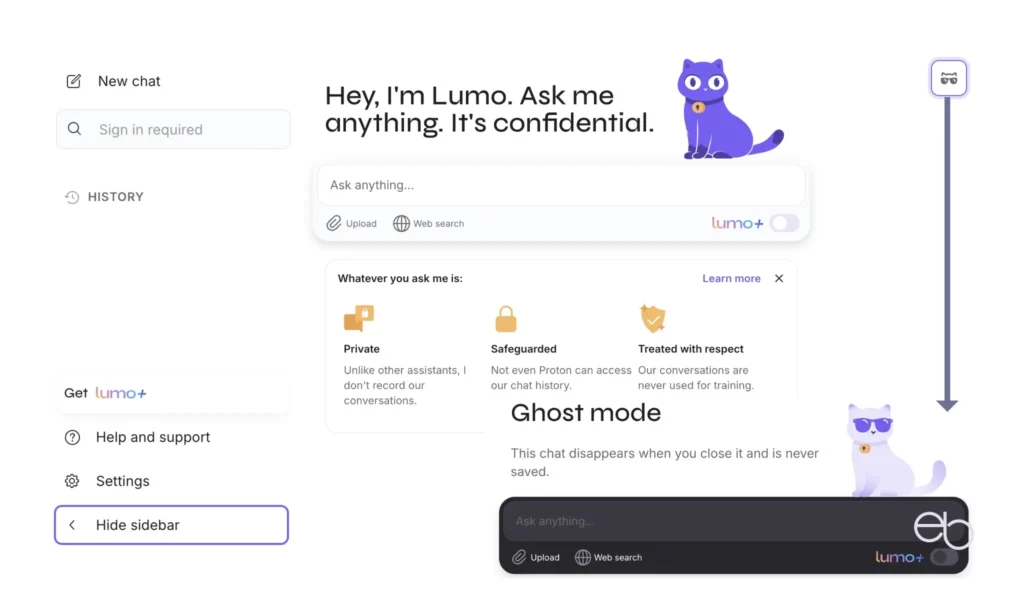
Funktionsweise und Einstellungen
Grundsätzlich nutzt du die KI, wie du das von anderen KI-Anwendungen kennst. Wenn du Lumo startest, öffnet sich ein fast leeres Fenster, in dem du mit deiner Eingabe oder Suche beginnst. Zuerst hast du die Option, den Assistenten zu „personalisieren“. Das bedeutet, dass du festlegen kannst, wie der Kater dich ansprechen soll und was du tust. Die Angabe deiner Tätigkeit soll dazu dienen, dem Assistenten eine Vorstellung von der Art deiner erwarteten Antworten zu geben. Sollen sie eher witzig und locker, kurz und knapp oder sehr präzise sein. Diesen Schritt kannst du auch auslassen und direkt mit der Kommunikation beginnen.
Lumo spricht übrigens auch Deutsch, nicht nur Englisch wie auf den Abb. 5 und 6. Darüber hinaus beherrscht die KI auch Chats in Spanisch, Französisch, Italienisch, Portugiesisch, Niederländisch, Russisch, Chinesisch, Japanisch und Koreanisch.
Entweder gibst du direkt eine Frage ein oder du klickst auf eine der Schaltflächen unter dem Eingabefeld und startest eine Websuche bezioehungsweise lädst etwas hoch, dass Lumo bearbeiten soll. Bei letzterem hast du Wahl, ob es von deinem Gerät oder aus Proton Drive hochgeladen werden soll. Rechts unterhalb des Eingabefeldes befindet sich ein Schalter lumo+. Diese Funktion kannst du nutzen, wenn du auf erweiterte Modelle zugreifen möchtest, um auf komplexere Fragen präzisere Antworten zu erhalten siehe unter » KI – Preise).
In der linken Seitenleiste hast du unter Verlauf die Möglichkeit, deine Chats zu speichern, um von überall darauf zugreifen zu können. Prinzipiell ist die Nutzung von Lumo ohne Anmeldung möglich. Um aber deine Chats zu speichern, musst du zumindest ein kostenloses Konto bei Proton erstellen (siehe auch unter « Anmeldung – Proton VPN).
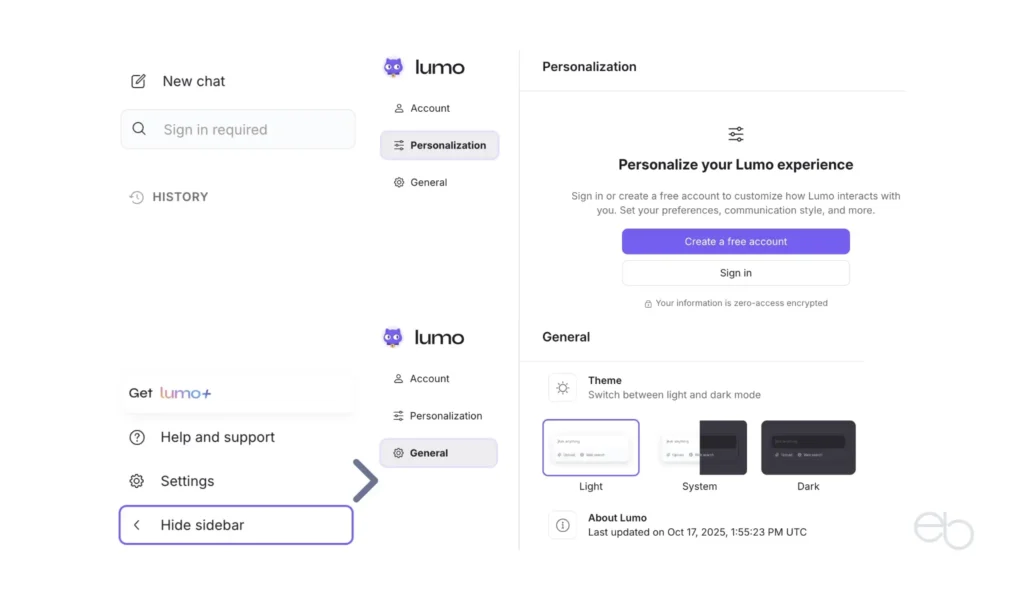
Die Einstellungsoptionen sind sehr übersichtlich. Unter dem Punkt Konto kannst du dich als Gast anmelden (s. o.) oder ein Plus-Abonnement abschließen – mehr dazu unter » KI-Preise. Falls du eine Personalisierung wie oben beschrieben einrichten möchtest, müsstest du ebenfalls mindestens ein kostenloses Konto erstellen. Als letztes legst du unter Allgemeines das von dir bevorzugte Farbschema – hell, wie deine Systemeinstellungen oder dunkel – fest. Unterhalb der Auswahl wird angezeigt, wann die Anwendung zuletzt aktualisiert wurde.
Was kann Lumo …
beziehungsweise wie brauchbar sind die Antworten?
„Lumo kann Fragen beantworten, dir beim Schreiben von Nachrichten helfen, Inhalte zusammenfassen, technische Konzepte einfach erklären und vieles mehr.“
Quelle: › Proton
Natürlich würde es den Rahmen dieses Beitrags sprengen, wenn ich alle Möglichkeiten hier darstellen würde. So habe ich beispielhaft vier Aufgabenstellungen ausgewählt und die Ergebnisse von Lumo denen von › Mistral generierten gegenüber gestellt. Einerseits ging es darum, vor allem bei den ersten drei Testfragen die Korrektheit der Angaben zu überprüfen. Andererseits habe ich eine Art von Fragen gewählt, die wohl häufiger von KI bearbeitet werden und nicht zu komplex sind.
KI-Tests
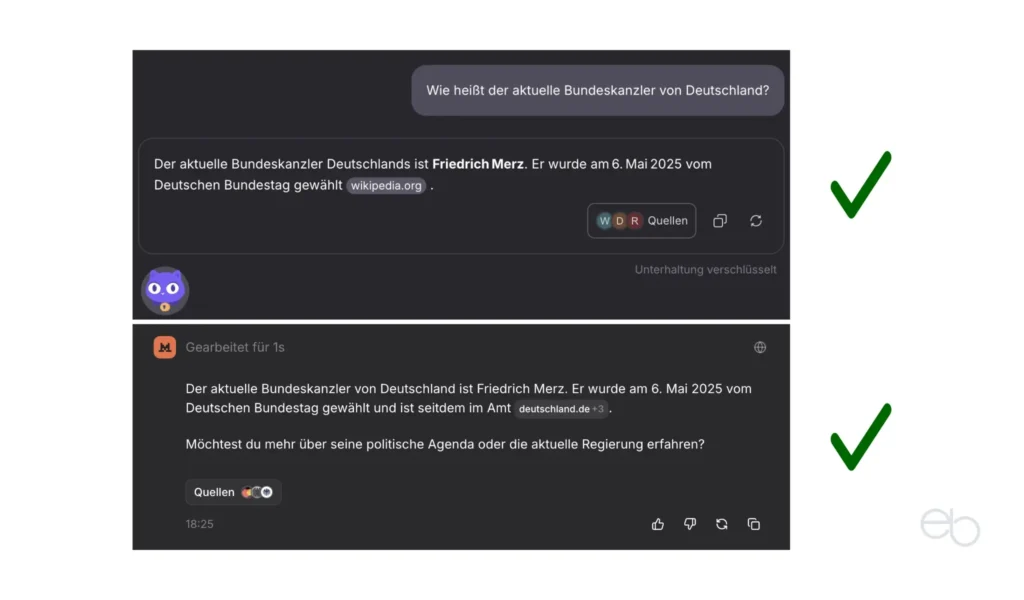
Die Abbildungen zeigen jeweils oben oder links Lumo und unten oder rechts Mistral. Abgesehen von der Überprüfung der Richtigkeit, gab es bei den verschiedenen Aufgabenstellungen noch jeweils ein weiteres Bewertungskriterium. Für Test 1 ist das die Aktualität. Hier gaben beide Katzen etwa gleichwertige und korrekte Antworten.
Das Zusatzkriterium bei Test 2 war die Ausführlichkeit der Angaben. Hier schneidet Lumo eindeutig besser ab als Mistral. So sind die Angaben bei Lumo korrekt sowie wesentlich ausführlicher und gegliederter als bei Mistral. Die Antwort bei Mistral ist nicht nur deutlich kürzer, sie weist auch zwei gravierende Fehler auf: In Gladbeck gibt es zwar ein Museum, das auch über die Stadtgeschichte informiert, ein Ellinghaus-Museum existiert jedoch nicht. Auch gibt es kein Theater und schon gar nicht im Rathaus, sondern eine Stadthalle in der Nähe des Rathauses, wo neben anderen Veranstaltungen auch Theateraufführungen stattfinden.
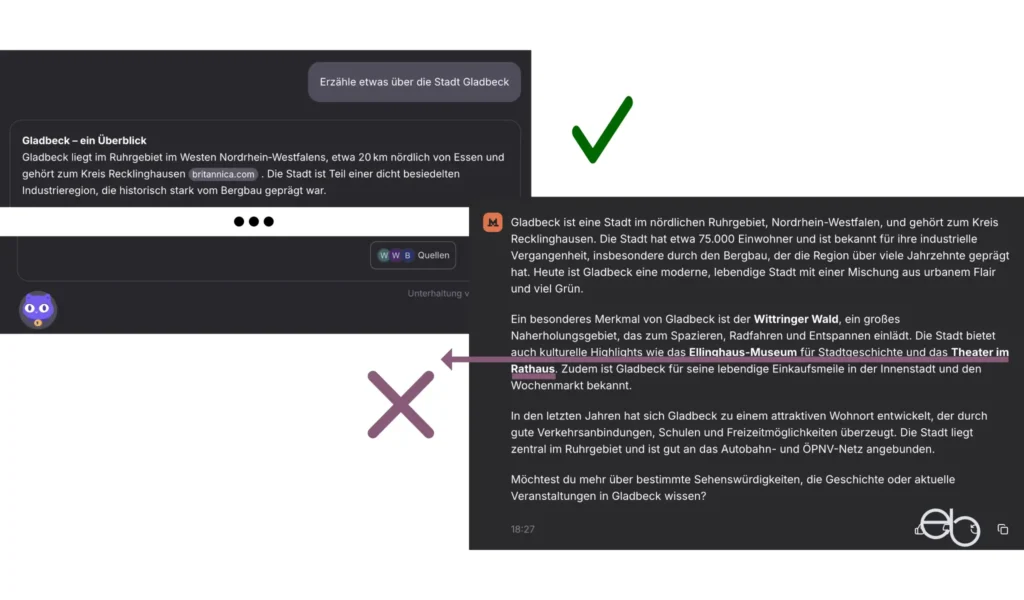
[6] Die drei Punkte auf der Abbildung links stehen als Auslassungszeichen für folgende Fortsetzung der Antwort von Lumo:
Geschichte
Frühe Erwähnung – Das Gebiet um Gladbeck lässt sich archäologisch bis etwa 2000 v. Chr. zurückverfolgen. Der Ort wird erstmals 1020 als Gladbeki urkundlich erwähntwikipedia.org.
Mittelalter – Von 1180 bis 1802 gehörte Gladbeck zum Vest Recklinghausen und damit zum Kurfürstentum Kölnwikipedia.org. 1236 wird ein Ritter Ludolfus de Wittering genannt, der vermutlich die nahegelegene Burg Wittringen errichtetewikipedia.org.
Preußische Zeit – Nach dem Wiener Kongress 1815 fiel das Gebiet an das Königreich Preußen und wurde in die Provinz Westfalen eingegliedertwikipedia.org.
Industrialisierung – 1873 wurde die erste Zeche eröffnet, woraufhin die Bevölkerung rasch wuchs. Durch Zuzug aus Westfalen, dem Rheinland und den östlichen Provinzen Preußens entwickelte sich Gladbeck zu einer wichtigen Kohlebergbaustadtwikipedia.org.
Stadtrechte – Im Juli 1919 erhielt Gladbeck die Stadtrechte. In den 1920er‑Jahren entstanden bedeutende Bauprojekte wie das Freibad und das Stadion, in dem 1932 Adolf Hitler sprachwikipedia.org.
Gegenwart
Heute hat Gladbeck etwa 75 000 Einwohner und ist nicht mehr primär von der Montanindustrie abhängig. Die Stadt setzt verstärkt auf Dienstleistungssektor, Einzelhandel und kulturelle Angebote. Zu den wichtigsten Einrichtungen gehören das Rathaus, zahlreiche Schulen, Sportanlagen und das Kulturzentrum Kulturhaus.
Bekannteste Ereignisse
Gladbecker Geiselkrise (1988) – Ein spektakulärer Bankraub und Geiselbefreiungsaktion, bei dem zwei Bankangestellte mehrere Tage lang festgehalten wurden. Der Vorfall erregte international Aufmerksamkeit und führte zu Diskussionen über journalistisches Verhalten bei Live‑Berichterstattungwikipedia.org.
Sehenswürdigkeiten & Kultur
Wittringen‑Schloss – Eine gut erhaltene Wasserburg aus dem 13. Jahrhundert, heute Museum und Veranstaltungsort.
Stadtpark und Freibad – Beliebte Naherholungsgebiete für Familien.
Jahresmärkte – Der traditionelle Weihnachtsmarkt und diverse Stadtfeste ziehen Besucher aus der Region an.
Gladbeck verbindet also ein reiches historisches Erbe mit einer modernen, lebendigen Gemeinschaft im Herzen des Ruhrgebiets.
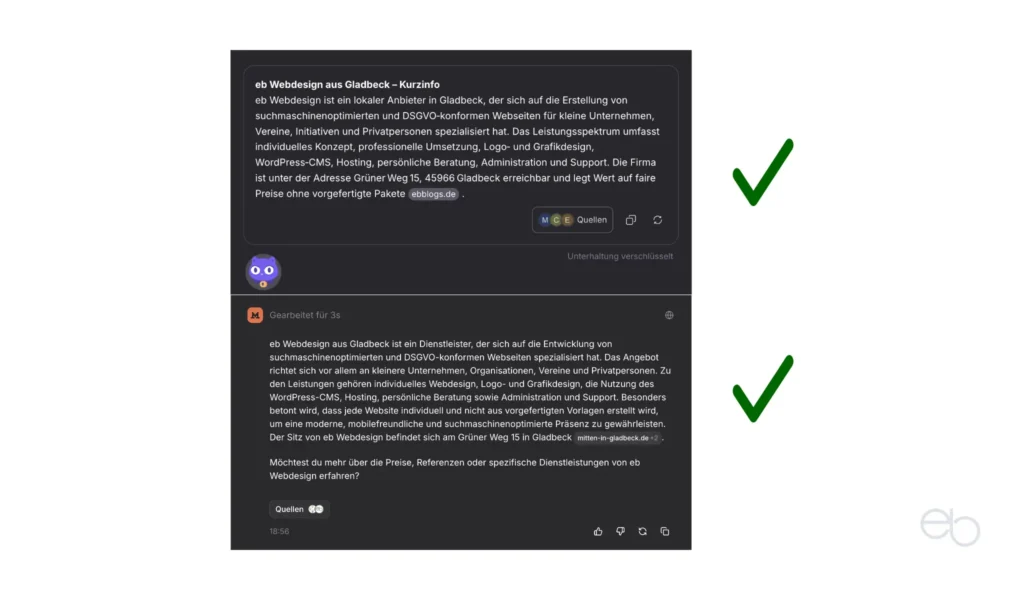
Die Frage „Erzähl mir etwas über eb Webdesign aus Gladbeck“ bei Test 3 zielte darauf ab, zu überprüfen, welche Antworten die KI zu einer Frage generiert, zu der es nicht allzu viele Quellen im Netz gibt. In diesem Fall unterscheiden sich die Antworten der beiden Katzen inhaltlich nicht wesentlich voneinander. Lumo fügt jedoch die URL meiner eigenen Website hinzu, während Mistral einen Link zu einer externen Website integriert und meine Website nur als kleines Icon unter „Quellen“ erscheint. Ersteres halte ich für sinnvoller.
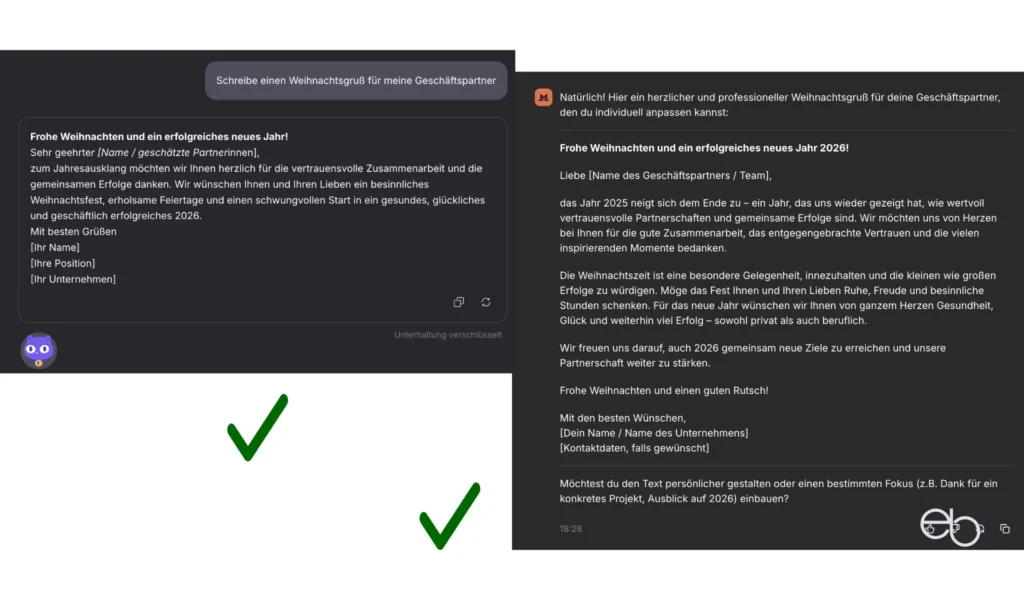
Im 4. und letzten Test ging es vorrangig um den Schreibstil. Liefert die KI Texte, die sozusagen eins-zu-eins übernommen werden können? Prinzipiell könnten beide Schreiben so (nach Ersetzen der Platzhalter) abgesendet werden. Ob wie bei Lumo in der Kürze die Würze liegt oder du es lieber etwas länger und überschwänglicher wie bei Mistral hättest, ist eine Frage des sonst verwendeten, persönlichen Schreibstils.
Insgesamt gesehen hat sich Lumo im Vergleich mit der, schon wesentlich länger auf dem Markt befindlichen KI von Mistral, gut geschlagen. Während Mistral bei Frage 2 etwas halluzinierte, konnte ich bei Lumo bei keinem der Tests grobe Patzer feststellen. Auch hinsichtlich der Antwortzeiten langen beide bei den Tests 1, 2 und 4 gleich auf, bei Test 3 brauchte Mistral deutlich länger als Lumo. Mistral animiert zusätzlich unterhalb der Antworten jeweils zum Weiterfragen, was Lumo nicht tut. Ob dies nützlich oder überflüssig ist, muss jeder selbst entscheiden. Vergleichstests mit den populäreren Anwendungen der US-Unternehmen habe ich nicht durchgeführt, da ich diese aus Prinzip nicht verwende.
Bewertung – Lumo
| Sicherheit und Datenschutz, Korrektheit der Angaben, Antwortzeit, Benutzerfreundlichkeit | 5 |
| Datenerfassung über die iOS-App [7] | 4 |
| Datenerfassung über die Android-App [8] | 3 |
[7] Kontaktinformationen – nicht mit dir verknüpft;
[8] E-Mail-Adresse, Telefonnummer (optional) sowie Benutzer-ID; Analyse; andere, vom Nutzer erstellte Inhalte; Absturzprotokolle, Diagnose, Leistung (optional); die Daten werden verschlüsselt übermittelt.
Maximal erreichbare Punktzahl = 5
Lumo – Download-Links
Proton bietet die Installation von Apps für iOS, iPadOS und Android an. Darüber hinaus kannst du Lumo über jeden Browser aufrufen.
KI-Preise
Es gibt eine kostenlose Version mit einem begrenzten Funktionsumfang und eine 30-Tage-Geld-zurück-Garantie nach Abschluss eines der Abonnements. Alle Varianten sind werbefrei.
Kostenlos für eine limitierte Nutzung mit einem einfachen Chatverlauf, begrenzten Chat-Favoriten und nur das Hochladen einzelner kleiner Dateien ist möglich.
Plus für Highspeed-Chats und erweiterte KI-Funktionen – unbegrenzte Chats und Chat-Favoriten, ein erweiterter Chat-Verlauf und das Hochladen mehrerer und großer Dateien: 12,99 Euro pro Benutzer und Monat – bei jährlicher Zahlung.
Als Rabatt-Aktion: 9,99 Euro pro Benutzer und Monat.
Proton Meet
Der Vollständigkeit halber soll am Ende meiner Reviews zu Proton Produkten die Videokonferenz-Plattform Meet nicht unerwähnt bleiben. Hierbei bleibt Proton ebenfalls seinem Geschäftsmodell treu. So wird auch bei Meet die Privatsphäre der Teilnehmenden gewahrt und die Inhalte der Telefonate und Konferenzen kennt außer ihnen niemand. Alles ist Ende-zu-Ende verschlüsselt.
„Egal, ob du ein Projekt besprichst, ein wichtiges Geschäft abschließt oder dich einfach nur mit Freunden und Familie austauschst: Deine Unterhaltungen bleiben privat. Keine Dritten – Werbetreibende, Hacker, spionierende Regierungen oder sogar wir – können auf deine Anrufe zugreifen.“
Quelle: › Proton Meet
Aktuell befindet sich die Anwendung noch in der geschlossenen Beta-Phase und ist nur auf Anfrage für Abonnenten der Lifetime-, Visionary- und Enterprise-Varianten zugänglich. Falls du bereits ein Proton-Konto für die Nutzung anderer Proton Produkte besitzt, kannst du dich per E-Mail benachrichtigen lassen, sobald Meet allgemein freigeschaltet wird.
Da in meinem Fall momentan kein Bedarf an der regelmäßigen Durchführung eigener Video-Konferenzen besteht, habe ich mich auch nicht vormerken lassen. Aus diesem Grund kann ich mich weder zu den Funktionen und der Anwenderfreundlichkeit von Meet äußern, noch eine detaillierte Bewertung abgeben. Ausgehend von der Qualität der anderen Proton Produkte ist jedoch anzunehmen, dass es, allein aus Gründen des Schutzes der Privatsphäre, eine echte Alternative zu Teams, Zoom, etc. sein wird.
Proton VPN, Lumo, Meet – Zusammenfassung
Die Verwendung von VPN trägt maßgeblich zum Schutz deiner Aktivitäten und persönlichen Daten im Internet bei. Besonders sinnvoll ist dessen Einsatz, wenn du dich in fremden, häufig nur mangelhaft geschützten WLAN-Netzen bewegst. Da nichts perfekt ist, gibt es auch bei einem Virtuellen Privaten Netzwerk einige Nachteile.
Einerseits kann durch die Umleitung die Ladezeit von Websites verlängert sein und manche Websites werden vom Betreiber bei einem Zugriff über VPN blockiert. Andererseits wirst du eventuell Unterschiede bei den Suchergebnissen feststellen. Falls du dich für einen Server-Standort im Ausland entscheidest, werden im Browser unter Umständen Websites des betreffenden Landes gegenüber den aus Deutschland gewohnten bevorzugt. Außerdem erscheint der Inhalt bei Websites, die für mehrere Sprachen programmiert sind, zunächst oft in der Landessprache und nicht in Deutsch.
Diese Einschränkungen sollten dich aber nicht von der Aktivierung abhalten, denn die Vorteile überwiegen deutlich die Nachteile. Proton VPN ist da mit Sicherheit eine sehr gute Wahl. Es ist einfach zu bedienen, unterstützt alle Systeme, Geräte sowie die meisten Browser und bietet eine große Auswahl an Server-Standorten. Insbesondere in der abonnierten Variante gibt es so gut wie keine Verzögerung beim Laden von Websites. Vor allem aber brauchst du dir keine Gedanken um den Datenschutz und deine Privatsphäre zu machen. Deine Identität wird nicht nur Dritten gegenüber verschleiert, sondern auch Proton selbst ist absolut nicht an deinen Aktivitäten und persönlichen Daten interessiert.
Letzteres trifft auch auf die KI Lumo zu. Im Gegensatz zu den meisten KI-Anwendungen werden deine Eingaben bei Lumo nicht zum Training der KI verwendet. Wenn du deine Chat-Verläufe speichern möchtest, geschieht dies natürlich auf Servern von Proton. Jedoch werden sie dort genauso wie die Daten bei anderen Proton Produkten verschlüsselt, so dass auch das Unternehmen diese nicht ansehen kann. Erst wenn du deine Anwendung öffnest, werden sie für dich wieder entschlüsselt. Was die Geschwindigkeit bei der Generierung der Antworten betrifft, steht Lumo auch anderen, etablierteren Anwendung in nichts nach.
Die einzige kleine Einschränkung ist, dass Lumo noch ein relativ junges Produkt ist und deshalb die „Wissensdatenbank“ vielleicht noch nicht ganz so groß ist. Dies wurde anfänglich häufig bemängelt, aber der Kater hat inzwischen deutlich aufgeholt. Meiner Meinung nach ist es zumindest für die Alltagsnutzung der meisten Anwender geeignet. Insbesondere wenn du der Neugierde der Global-Players entkommen willst, gibt es eigentlich kaum eine bessere Alternative.
Mein persönliches Fazit ist, dass Proton nicht nur Sicherheit und Privatsphäre verspricht, sondern dies auch tatsächlich umsetzt. Ich verwende seit längerem sowohl geschäftlich als auch privat die meisten der in meinen Beiträgen vorgestellten Proton Produkte und bin sehr zufrieden damit. Sie funktionieren so wie sie sollen, werden regelmäßig gepflegt und weiterentwickelt. Auch die Preise sind im Vergleich zu anderen Anbietern nicht überteuert. Einerseits gibt es Qualität nirgends zum Null-Tarif und andererseits sind selbst die kostenlosen Varianten von Proton besser als viele bezahlte Anwendungen anderer Anbieter.
Weitere Proton Reviews
Proton Mail | Moderner E-Mail-Dienst mit Privatsphäre
Proton Drive und Docs | Privatsphäre in der Cloud
Proton Pass, Authenticator, Wallet | Umfassender Review
© eb | › Externe Verlinkungen: Dieser Beitrag enthält keine Affiliate-/Partner-Links.