Proton VPN, der KI-Assistenten Lumo und die Video-Konferenzplattform Meet helfen dir, deine Privatsphäre bei allen Aktivitäten im Internet sicher zu schützen.
Lesezeit: ca. 32 Minuten
INHALT
- Was tut ein VPN wie Proton VPN?
- Wer steht hinter Proton VPN?
- Wie melde ich mich bei Proton VPN an?
- Wie starte ich mit Proton VPN?
- Welche Einstellungen gibt es?
- Wie sieht die Proton VPN Browser-Erweiterung aus?
- Bewertung – Proton VPN
Was tut ein VPN wie Proton VPN?
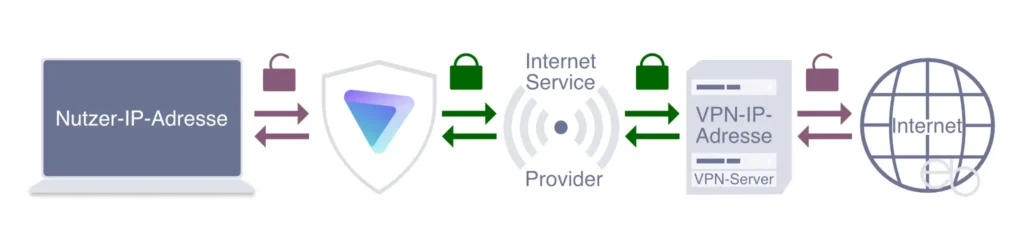
Ein VPN (Virtuelles Privates Netzwerk – Virtual Private Network) erhöht die Sicherheit aller Aktivitäten im Internet. Dabei wird die ungeschützte, unverschlüsselte Verbindung zwischen Endgeräten und einem zentralen Router durch eine simulierte – virtuelle – und verschlüsselte Verbindung ersetzt. Dies führt dazu, dass alle übertragenen Daten vor dem Zugriff Dritter geschützt und deine tatsächliche IP-Adresse sowie dein Standort verschleiert sind.
„Ein VPN nutzt verschlüsselte Datenleitungen, die umgangssprachlich VPN-Tunnel genannt werden, da durch die Verschlüsselung ein abhörsicherer „Tunnel“ durch das ungeschützte Internet „gegraben“ wird – zum Beispiel von Ihrem Laptop zu einem externen VPN-Server. Am Tunneleingang werden sämtliche Informationen in verschlüsselte Datenpakete eingepackt und am Ende des Tunnels wieder ausgepackt – respektive entschlüsselt. Somit liegen sie auf der Gegenseite wieder in ihrer ursprünglichen Form vor. Der dafür erforderliche Schlüsselaustausch erfolgt automatisch bereits beim Verbindungsaufbau.“
Quelle: › BSI
Inzwischen ist ein Virtuelles Privates Netzwerk nicht mehr so exotisch, wie es vielleicht vor einigen Jahren noch war. Insbesondere aufgrund ausgedehnter Werbekampagnen dürften wohl viele schon von NordVPN aus Panama gehört haben. Auch der Browser von Opera bringt ein eigenes VPN mit. Für alle, die diesen Browser nicht verwenden oder nach einer browser-unabhängigen Alternative suchen, wäre Proton VPN aus der Schweiz sicher einen Blick wert. Proton VPN ermöglicht es, deine Online-Aktivitäten vor neugierigen Augen zu verbergen.
Wie kann ein Virtuelles Privates Netzwerk genutzt werden?
VPN lässt sich unterschiedlich nutzen. Einerseits kann es über den Heimnetz-Router eingerichtet werden, sofern dein Router dieses zulässt. Andererseits kannst du eine VPN-App auf jedem deiner Geräte installieren oder eine Browser-Erweiterung verwenden.
Zwar beginnt die Verschlüsselung immer nur am VPN-Server und endet auch dort wieder und es ist die IP-Adresse dieses Servers sichtbar. Dennoch erschwert es die Nachverfolgung deiner Aktivitäten erheblich und sichert die Übertragung von Daten, zum Beispiel beim Online-Banking, zusätzlich ab. Dass du trotzdem immer verschlüsselte Websites – https – bevorzugen solltest, versteht sich mittlerweile wohl von selbst.
Neben dem bereits zuvor genannten Verschleiern deiner Identität bietet sich die Nutzung von VPN auch an, um das Geo-Blocking zu umgehen. So kannst du mittels eines VPN-Servers, dessen Standort nicht Deutschland ist, auf Inhalte aus Ländern zugreifen, die normalerweise für Nutzer aus Deutschland nicht zugänglich wären. Diesen Vorteil hast du natürlich vor allem im Ausland, da du mittels einer Verbindung zu einem VPN-Server in Deutschland eine nicht blockierte IP-Adresse erhältst und zum Beispiel Filme streamen kannst, die in dem Land, in dem du dich gerade aufhältst, gesperrt wären. Allerdings ist die Nutzung von VPN in einigen Ländern blockiert, ganz verboten oder die Legalität ist ungeklärt.
- Unklar: Ägypten, Bahrain, Kuba, Libyen, Nord-Korea, Syrien, Vietnam
- Blockiert: Myanmar, Türkei, Vereinigte Arabische Emirate, Uganda, Venezuela
- Illegal: Belarus, China, Iran, Irak, Oman, Russland, Turkmenistan
Doch wie fast alles haben aber Virtuelle Private Netzwerke nicht nur Vorteile, auch wenn diese bei weitem überwiegen. Als Nachteile wären zunächst, abhängig vom Anbieter, mehr oder weniger wahrnehmbare Einbußen bei der Surf-Geschwindigkeit zu nennen. Durch die „Umleitung“ werden Websites langsamer geladen. Darüber hinaus blockieren manche Website-Betreiber den Zugriff auf ihre Inhalte, wenn sie ein aktives VPN erkennen. Der Grund dafür ist natürlich, dass sie deine Aktivitäten verfolgen – Tracking – oder personalisierte Werbung ausspielen möchten, was über eine virtuelle Verbindung nicht möglich ist.
Wer steht hinter Proton VPN?
Das Unternehmen Proton wurde 2014 gegründet und alle Dienste werden von einer Aktiengesellschaft betrieben, deren Hauptaktionär die Proton Foundation ist. Bei allen Proton Produkten steht der Datenschutz und die Privatsphäre der Nutzer an erster Stelle.
„Proton entstand aus dem Wunsch heraus, ein Internet aufzubauen, in dem Menschen wichtiger als Gewinne sind, jeder die Kontrolle über sein digitales Leben hat, und digitale Freiheit zur Realität zu machen. In dieser neuen Welt kann man mit jedem Menschen kommunizieren, seine Daten und Identität schützen, den Verkauf seiner Daten vermeiden und sich gegen Cyberkriminalität abzusichern.“ Quelle: › About Proton AG
Inzwischen hat Proton sich zu einem der führenden Unternehmen auf dem Gebiet des Datenschutzes entwickelt. Alle Dienste sind auch in den kostenlosen Varianten werbefrei.
Wie wird der Datenverkehr verschlüsselt und geschützt?
Der Netzwerkverkehr ist immer mit AES-256 oder ChaCha20 verschlüsselt und es werden starke VPN-Protokolle wie WireGuard® oder OpenVPN verwendet. Darüber hinaus besteht auch ein Schutz deiner Daten, wenn die Verbindung unterbrochen werden sollte. Dann stehen die Funktionen Kill Switch und Always-On-VPN zur Verfügung (siehe unter » Sicherheitsoptionen). Das gilt auch bei der kostenlosen Verwendung des Dienstes. Alle Dienste von Proton sind Open Source, keine Protokollierung – No Logs und es finden regelmäßig unabhängige Prüfungen – › security audits – statt.
Der Dienst von Proton ermöglicht ein sicheres Surfen auf allen Geräten sowie mit allen Betriebssystemen und ist auch als Browser-Erweiterung beispielsweise für Chrome, Firefox oder Vivaldi erhältlich (siehe unter » Proton VPN – Download). Allerdings ist die Verwendung bei der kostenlosen Variante auf den Schutz eines Gerätes beschränkt.
Zwar kannst du die Anwendung auf allen deinen Geräten installieren, aber wenn du sie beispielsweise auf deinem PC aktiviert hast, kannst du sie nicht parallel auf deinem Smartphone verwenden und umgekehrt. Da der Schutz vor allem dann wichtig ist, wenn du unterwegs und nicht im heimischen Netzwerk eingeloggt bist, ist es sinnvoll, vorher die Anwendung auf dem Heim-PC zu deaktivieren und anschließend auf dem Smartphone zu nutzen.
Wie melde ich mich bei Proton VPN an?
Du öffnest zunächst die Proton VPN-Website im Browser. Unabhängig davon, ob es das erste Proton Produkt ist, das du verwendest, du Proton VPN erst einmal kostenlos ausprobieren oder direkt eine der kostenpflichtigen Varianten verwenden möchtest, beginnt alles hier mit der Anmeldung.
Wenn du die Anwendung erst einmal ausprobieren möchtest, gelangst du über den Button Proton VPN holen zu den Informationen über die Abonnements. Ein Klick auf Proton Free holen öffnet die Eingabemaske für das Erstellen deiner zukünftigen Login-Daten – deiner speziellen Proton-E-Mail-Adresse und eines sicheren Passworts.
Sowohl wenn du neu bei Proton bist und direkt ein Abonnement abschließen möchtest, als auch wenn du bereits andere Anwendungen des Unternehmens nutzt, klickst du auf der Startseite direkt auf Anmelden. Entweder loggst du dich auf der sich anschließend öffnenden Seite mit deinen bereits registrierten Daten ein oder du klickst unterhalb des Eingabefelds auf Konto erstellen. Dort wählst du das Abonnement aus, das für dich passen würde. Unterhalb der Abonnement-Übersicht erstellst du dann dein neues Konto und gibst deine Zahlungs-Informationen ein.
Deine Login-Daten
… solltest du dir natürlich für die Zukunft merken. Zwar kannst du sie auch im Proton Pass speichern, sofern du diesen verwendest. Jedoch hilft das wenig, wenn du die Daten vergessen hast und dich so auch nicht mehr in Proton Pass einloggen kannst.
Wie installiere ich Proton VPN?
Um die Anwendung auf deinem Desktop oder Laptop zu verwenden, klickst du im Menü der Proton VPN Website auf Herunterladen. Es öffnet sich ein Untermenü, in dem du dein jeweiliges Betriebssystem auswählst, Proton VPN herunterlädst und wie gewohnt installierst. Des Weiteren wird über dieses Untermenü auch der Download der Browser-Erweiterungen für Chrome oder Firefox und Smart-TVs angeboten.
Falls du dir unsicher bist, gelangst du über den Punkt Automatisch die richtige Version für dein Gerät erkennen am unteren Ende des Menüs auf eine neue Seite. Hier wird dir oben der Download-Button für die zu dem Gerät, auf dem du gerade die Website aufrufst, passende Version angezeigt. Darunter findest du noch einige kurze Erläuterungen dazu, wie du dich mit Proton VPN verbindest.
Um das Virtuelle Private Netzwerke auch auf deinen mobilen Geräten zu verwenden, besuchst du den App-Store oder Google Play und installierst die App von dort (siehe auch unter » Proton VPN – Download). Sobald alles installiert ist, öffnest du die jeweilige Anwendung und loggst dich mit deinen neu erstellten oder bereits zuvor vorhandenen Daten ein.
Bei der kostenlosen Variante ist zu beachten
Du kannst Proton VPN auf allen Geräten installieren, aber nur auf jeweils einem Geräte aktiv verwenden! Eine parallele Nutzung auf mehreren Geräten ist nicht möglich (siehe auch unter « Verschlüsselung und Schutz)
Wie starte ich mit Proton VPN?
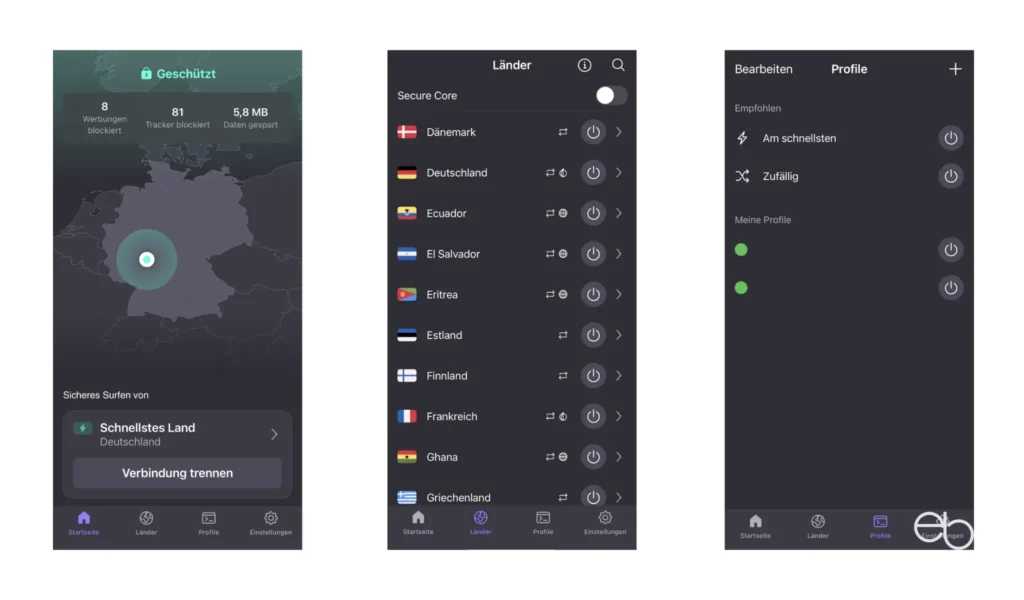
Nachdem du die Anwendung geöffnet und dich eingeloggt hast, erscheint zunächst eine Karte, auf der dein Land hervorgehoben ist (siehe Abb. 2, linke Spalte). Außerdem ist auf der Karte der Standort deines zuletzt verwendeten virtuellen Servers markiert – nicht dein tatsächlicher Standort. Am oberen Rand siehst du, ob dein VPN aktiviert und somit das Surfen auf diesem Gerät geschützt ist. Darunter erhältst du Auskunft darüber, wie viele
- Werbungen und
- Tracker blockiert wurden sowie
- über die Menge der eingesparten Daten.
Im unteren Teil der Karte wird angezeigt, von welchem Land aus beziehungsweise über welches Profil du surfst und kannst über den Button die Verbindung trennen. Am unteren Rand des Bildschirms befinden sich folgende Schaltflächen:
- Startseite, auf der du dich gerade befindest,
- Länder zum Festlegen des gewünschten virtuellen Server-Standorts
- » Profile und
- » Einstellungen
Bei allen Erläuterungen beziehe ich mich auf die iOS-App in der Plus-Variante. Zwar gibt es keine wesentlichen Unterschiede bezüglich des Aussehen und den Einstellungen auf anderen Geräten oder bei anderen Betriebssystemen, jedoch stehen dir bei der kostenlosen Variante manche Optionen nicht zur Verfügung.
Wie lege ich Länder und Server fest?
Auf der Länder-Seite (siehe Abb. 2, mittlere Spalte) wählst du ein Land aus, über das du deinen Netzwerkverkehr leiten möchtest. Hierbei gibt es jedoch, genauso wie bei der Verwendung auf mehreren Geräten, Einschränkungen bei der kostenlosen Variante. Mit Proton Free stehen dir nur Server in zehn Ländern, die zufällig ausgewählt sind, zur Verfügung. VPN Plus bietet dir dagegen 15.000 Server in mehr als 120 Ländern zur Wahl an.
Zunächst siehst du oben einen Schalter, über den du Secure Core aktivieren kannst. Dies erhöht die Sicherheit, indem es Schutz vor Timing-Angriffen, die die Sicherheit des Systems gefährden, bietet und dich auch schützt, falls ein VPN-Server kompromittiert wird. Der Nachteil ist, dass es deine VPN-Verbindung fühlbar verlangsamt. Um dich nun mit einem Server in einem bestimmten Land zu verbinden, gehst du wie folgt vor:
- Klick auf das bevorzugte Land
- es öffnet sich eine Liste aller verfügbaren Server
- wähle einen der Server aus.
Sowohl auf der Länder- (L) als auch auf der Server-Liste (S) befinden sich vor dem Schalter rechts eines oder mehrere der folgenden Symbole:
| Doppelpfeil | (L) (S) | P2P (Peer-to-Peer) / Bit Torrent: Dieser Server vereinfacht den Austausch von Dateien. |
| Globus | (L) | Smart-Routing ermöglicht höhere Geschwindigkeiten und Sicherheit in Ländern, die schwer erreichbar sind. Der Server befindet sich dann an einem Standort irgendwo außerhalb des betreffenden Landes, verhält sich aber so, als ob er an dem gewählten Standort wäre. |
| Zwiebel | (L) | Möglichkeit, dich mit dem Tor-Netzwerk zu verbinden, ohne einen speziellen Tor-Browser benutzen zu müssen. |
| Prozentzahl | (S) | Sie gibt an, zu wie viel Prozent der jeweilige Server ausgelastet ist. Je höher die Auslastung ist, desto langsamer wird der Server. |
| Play-Icon | (S) | Diese Plus-Server erlauben das Streaming von Inhalten vieler populärer Dienste von überall auf der Welt. |
Nachdem du dich für einen Server entschieden hast, gelangst du automatisch zurück zur Startseite. Jetzt ist unten dein gewähltes Land angezeigt. Über den Button darunter kannst du deine Wahl jederzeit rückgängig machen oder die Verbindung trennen. Falls du im Laufe der Zeit mehrere unterschiedliche Standorte ausgewählt hattest, kannst du ein Menü aufklappen, in dem deine vorherigen Länder oder Profile aufgelistet sind. So hast du die Option, mit einem Klick schnell zu einem dieser alternativen Standorte zu wechseln. Auch ist es möglich eine der Verbindungen anzupinnen, so dass diese an erster Stelle erscheint, oder du entfernst vorherige Verbindungen aus dieser Liste.
Wozu dienen Profile?
Du hast auch die Möglichkeit, Profile für häufig genutzte Verbindungen anzulegen (siehe Abb. 2, rechte Spalte). Damit hast du mehr Kontrolle über deine Verbindungen. Einerseits sind bereits zwei Profile voreingestellt:
- Am schnellsten: Proton stellt automatisch die Verbindung zu einem Server her, mit dem du am schnellsten surfst. Im Gegensatz zu dem mit der oben beschriebenen Methode ausgewählten, befindet sich dieser nicht bei jeder erneuten Aktivierung des VPN am selben Standort und auch die IP-Adresse ändert sich automatisch.
- Zufällig: Du wirst nach dem Zufallsprinzip mit einem Server verbunden. Auch hier ändert sich die IP-Adresse bei jedem automatischen Wechsel.
Über das Plus-Zeichen in der rechten oberen Ecke öffnest du die Eingabe-Maske, um ein eigens Profil zu erstellen:
- Kennzeichne dein Profil mit einer Farbe,
- gib dem Profil einen Namen,
- wähle ein Land sowie
- einen Server aus und
- lege das Protokoll fest: Smart, WireGuard, WireGuard (TCP) oder Stealth.
- Speichere deine Angaben.
Das Profil erscheint nun unter Meine Profile und mit einem Klick darauf verbindest du dich mit dem dort festgelegten Server. Über die Schaltfläche in der linken oberen Ecke auf dieser Seite kannst du die Liste bearbeiten und eines oder mehrere deiner Profile löschen.
Welche Einstellungen gibt es?
Als erstes findest du dort die Informationen zu deinem Konto:
- dein Benutzername
- das von dir genutzte Abonnement, das du hier auch verwaltest,
- sowie deinen Sicherheitsschlüssel.
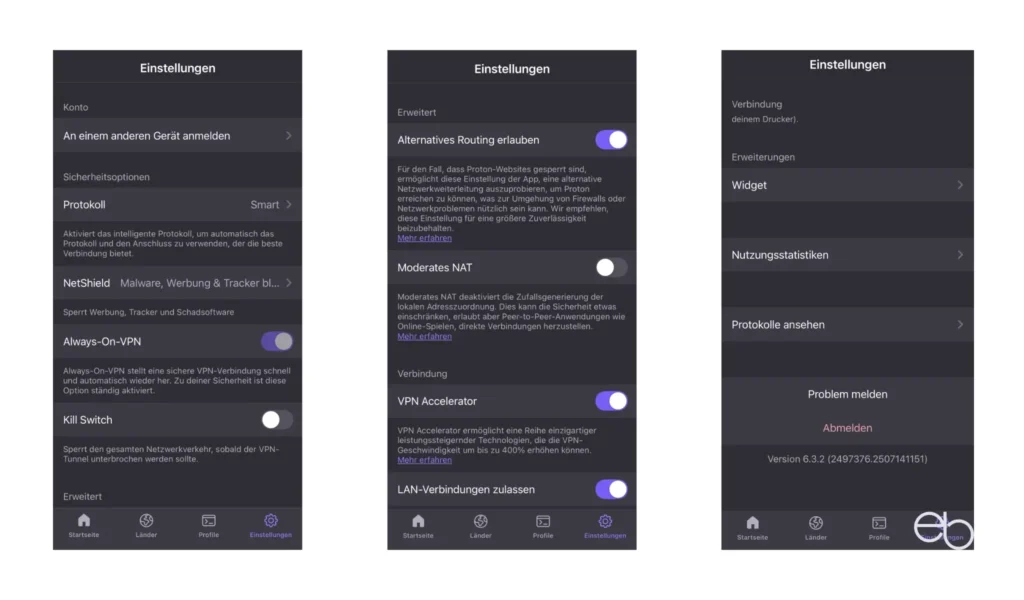
Auf dieser Seite kannst du dein Konto gegebenenfalls auch löschen. Die nächste Schaltfläche An einem anderen Gerät anmelden öffnet die Seite mit einem QR-Code. Diesen könntest du eventuell benötigen, wenn du Probleme beim Anmelden in der App auf einem anderen Gerät oder dein Passwort vergessen hast (s. Abb. 3 – linke Spalte).
Welche Sicherheitsoptionen habe ich?
Als erstes hast du die Möglichkeit, vom voreingestellten Protokoll Smart zu WireGuard, WireGuard (TCP) oder Stealth zu wechseln. Smart ist „intelligent“, dass heißt, es werden automatisch ein Protokoll und der Anschluss verwendet, die die beste Verbindung ermöglichen.
NetShield dient dem Schutz vor Werbung, Trackern und Malware sowohl in Apps als auch auf Websites. Du hast die Optionen NetShield auszuschalten, nur Schadsoftware zu sperren oder alle drei Komponenten zu blockieren.
Websites laden nicht
Sollte dies bei dir der Fall sein, müsstest du NetShield leider ausschalten.
Allways-On-VPN ist immer aktiviert und stellt automatisch wieder eine schnelle, sichere Verbindung her, falls diese einmal unterbrochen wurde. Zwar ist diese Funktion mittels des Schalters abschaltbar, was aber normalerweise nicht notwendig ist.
Im Gegensatz dazu ist Kill Switch zunächst ausgeschaltet. Wenn du es aktivierst, wird automatisch der gesamte Netzverkehr gesperrt, sobald VPN aus irgendeinem Grund unterbrochen wurde. Ob du das möchtest oder im Notfall lieber ungeschützt weitersurfen willst, bleibt dir überlassen.
Erweiterte Einstellungen
Unter den erweiterten Einstellungen (s. Abb. 3 – mittlere Spalte) ist Alternatives Routing bereits aktiviert. Damit hast du die Option, Proton-Websites auch zu erreichen, falls diese gesperrt sein sollten. So wird eine alternative Weiterleitung probiert, um beispielsweise Firewalls zu umgehen. Auch bei Netzwerkproblemen ist diese Einstellung eine Hilfe.
Moderates NAT ist ab Werk deaktiviert. Sobald du es aktivierst, findet keine Zufallsgenerierung der lokalen Adresszuordnung mehr statt. Dies ist zwar etwas unsicherer, kann aber beispielsweise bei Online-Spielen nützlich sein, um eine direkte Verbindung herzustellen.
Bezüglich der Verbindung gibt es drei weitere Einstellungen. Die erste ist der VPN Accelerator, ein Programmzeitverkürzer oder Beschleuniger. Nach dessen Aktivierung werden die VPN-Geschwindigkeiten deutlich erhöht. Als zweites kannst du LAN Verbindungen zulassen, wodurch das VPN umgangen wird, um zum Beispiel eine Verbindung zu deinem Drucker herstellen zu können. Als letztes könntest du unter Benutzerdefiniertes DNS eine Verbindung zu VPN mit deinem selbst-gehosteten DNS oder einem externen DNS herstellen. Dazu müsstest du dann deinen DNS-Server hinzufügen.
Erweiterungen
Proton bietet auch die Verwendung eines Widgets für den Home Screen an, welches du diesem entsprechend der für dein Gerät üblichen Methode hinzufügst. Unter Nutzungsstatistiken entscheidest du, ob du anonyme Nutzungsstatistiken mit Proton teilen möchtest und / oder anonyme Absturzmeldungen gesendet werden sollen. Beides ist zunächst aktiv, du kannst dies aber verweigern, indem du die Funktionen deaktivierst.
Falls du technisch versiert oder besonders an den Protokollen interessiert bist, kannst du dir diese ansehen. Dazu klickst du auf
- Protokolle ansehen
- Anwendungsprotokolle und
- WireGuard-Protokolle.
Am unteren Ende der Einstellungen hast du die Möglichkeit, ein Problem zu melden oder dich abzumelden. Außerdem findest du hier die Nummer deiner aktuell verwendeten App-Version (s. Abb. 3 – rechte Spalte).
Wie sieht die Proton VPN Browser-Erweiterung aus?
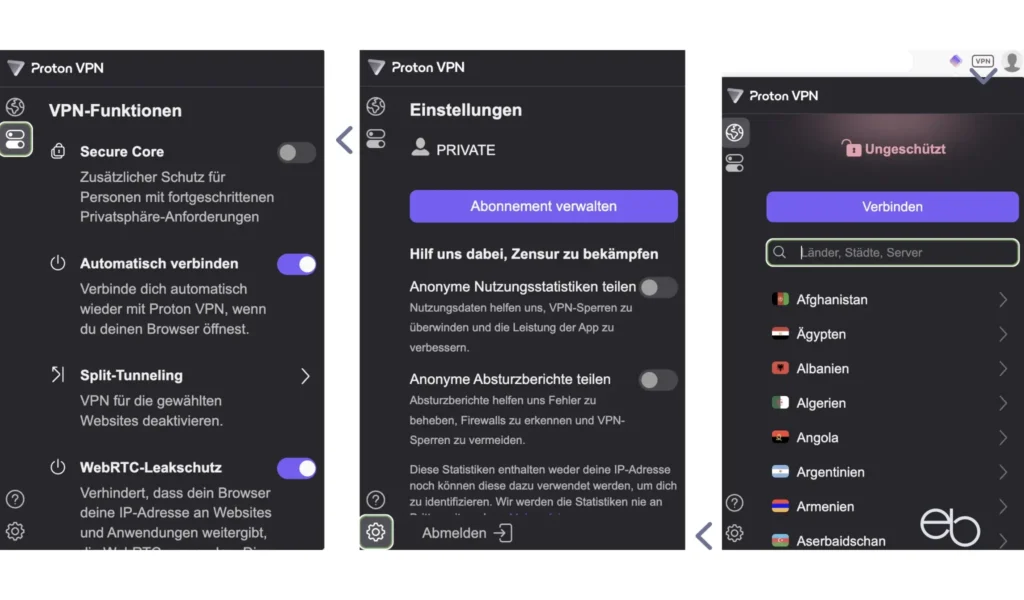
Nachdem du die Browser-Erweiterung installiert und aktiviert hast, erscheint in der Zeile unterhalb der Tableiste ein VPN-Symbol. In der Regel befindet sich dieses rechts des Suchfelds. Sobald du auf das Symbol klickst, klappt darunter ein kleines Fenster auf. Oben siehst du, ob dein Browser geschützt ist und mittels des Buttons kannst du dich mit einem VPN-Server verbinden beziehungsweise VPN deaktivieren (s. Abb. 4, rechte Spalte). Darunter folgt ein Suchfeld, um ein Land, einen Ort oder einen Server zu finden sowie die Liste der verfügbaren Länder. Die Vorgehensweise zur Wahl der Verbindung entspricht der bereits oben beschriebenen (siehe unter « Länder und Server festlegen).
Über das Zahnrad unten links gelangst du zu den Einstellungen, die in diesem Fall sehr übersichtlich sind. Einerseits erhältst du hier Informationen zu deinem Abonnement. Andererseits kannst du das Teilen anonymer Nutzungsstatistiken und / oder Absturzberichte erlauben oder ablehnen. Zuletzt hast du Option, dich gegebenenfalls abzumelden (s. Abb. 4, mittlere Spalte).
Wenn du auf das Symbol mit den beiden Schaltern klickst, öffnet sich das Fenster mit den VPN-Funktionen. Die fünf Einstellungsmöglichkeiten sind (s. Abb. 4, linke Spalte):
- Secure Core aktivieren zur Erhöhung der Sicherheit (siehe unter « Länder und Server festlegen)
- Automatisch verbinden, sobald du deinen Browser öffnest
- Split-Tunneling, um Websites von der VPN-Verbindung auszuschließen: Ein Klick auf den Pfeil öffnet die Eingabe-Maske. Du gibst die Domain der auszuschließenden Website ein, schließt optional auch deren Subdomains aus und klickst auf Hinzufügen.
- WebRTC-Leakschutz [2] aktivieren, der verhindert, dass dein Browser deine IP-Adresse an Websites weitergibt, die WebRTC verwenden. Allerdings kann das bei Video-Anrufen und Streaming zu Verzögerungen führen.
- Benachrichtigungen erhalten, wenn es zu Verbindungsproblemen kommt oder die Verbindung getrennt wird.
[2] Web Real-Time Communication dient dazu, dass Video, Audio- und Datenverbindungen direkt im Browser möglich sind und die Daten ohne die Nutzung eines zentralen Servers zwischen den Teilnehmern übertragen werden. Zum einen wird die Übertragung dadurch schneller, zum Anderen musst du keine Plugins oder externe Anwendungen dafür installieren.
Ein Klick auf das Globus-Symbol oben links bringt dich jeweils wieder zurück zum Startfenster.
Bewertung – Proton VPN
Maximal erreichbare Punktzahl je Zeile = 5
| Sicherheit und Datenschutz, Funktionen, Benutzerfreundlichkeit | 5 |
| Datenerfassung über die iOS-App [3] | 4 |
| Datenerfassung über die Android-App [4] | 3 |
[3] Diagnose, Kontaktinformationen – nicht mit dir verknüpft;
[4] Deine Finanzinformation, E-Mail-Adresse sowie Benutzer-ID werden bei der Übertragung verschlüsselt; optional Absturzberichte und Telefonnummer.
Proton VPN – Download-Links
Proton bietet die Installation von Apps für folgende Systeme an: macOS, Windows, Linux, Chromebook, iOS, iPadOS und Android. Die Browser-Erweiterung steht für Chrome und Firefox zur Verfügung. Solltest du einen anderen Browser wie beispielsweise Vivaldi verwenden, kannst du die Erweiterung über den Chrome App Store installieren. Darüber hinaus steht Proton VPN auch für Android TV, Apple TV und den Amazon Fire TV Stick zur Verfügung.
Was kostet Proton VPN?
Es gibt eine kostenlose Version mit einem begrenzten Funktionsumfang.
- Proton Free für den Schutz jeweils 1 Gerätes, mittlere VPN-Geschwindigkeit, Server in 10 Ländern (zufällig ausgewählt), kein Streaming, P2P / Bit Torrent, Malware- und Werbeblocker.
- VPN Plus für 10 gleichzeitig geschützte Geräte, höchste VPN-Geschwindigkeit, mehr als 15.000 Server in über 120 Ländern, Streaming, P2P / Bit Torrent, Malware- und Werbeblocker: 9,99 Euro pro Monat
- Proton Unlimited für 1 Benutzer, inklusive Proton Pass, Mail, Calendar, Drive und VPN (Plus-Variante): 12,99 Euro pro Monat – bei jährlicher Zahlung und ohne Berücksichtigung von Rabatt-Aktionen.
Nach Abschluss eines Abonnements hast du eine 30-Tage-Geld-zurück-Garantie. Alle Varianten haben keine Protokollierung, keine Werbung und sichere Protokolle.
Weiterlesen – Proton VPN, Lumo und Meet | Teil 2