
Egal was du notierst oder woran du arbeitest, mit Capacities behältst du alles im Blick, ohne über Ordner, Hierarchien, Ablageorte nachdenken zu müssen.
Lesezeit: ca. 21 Minuten
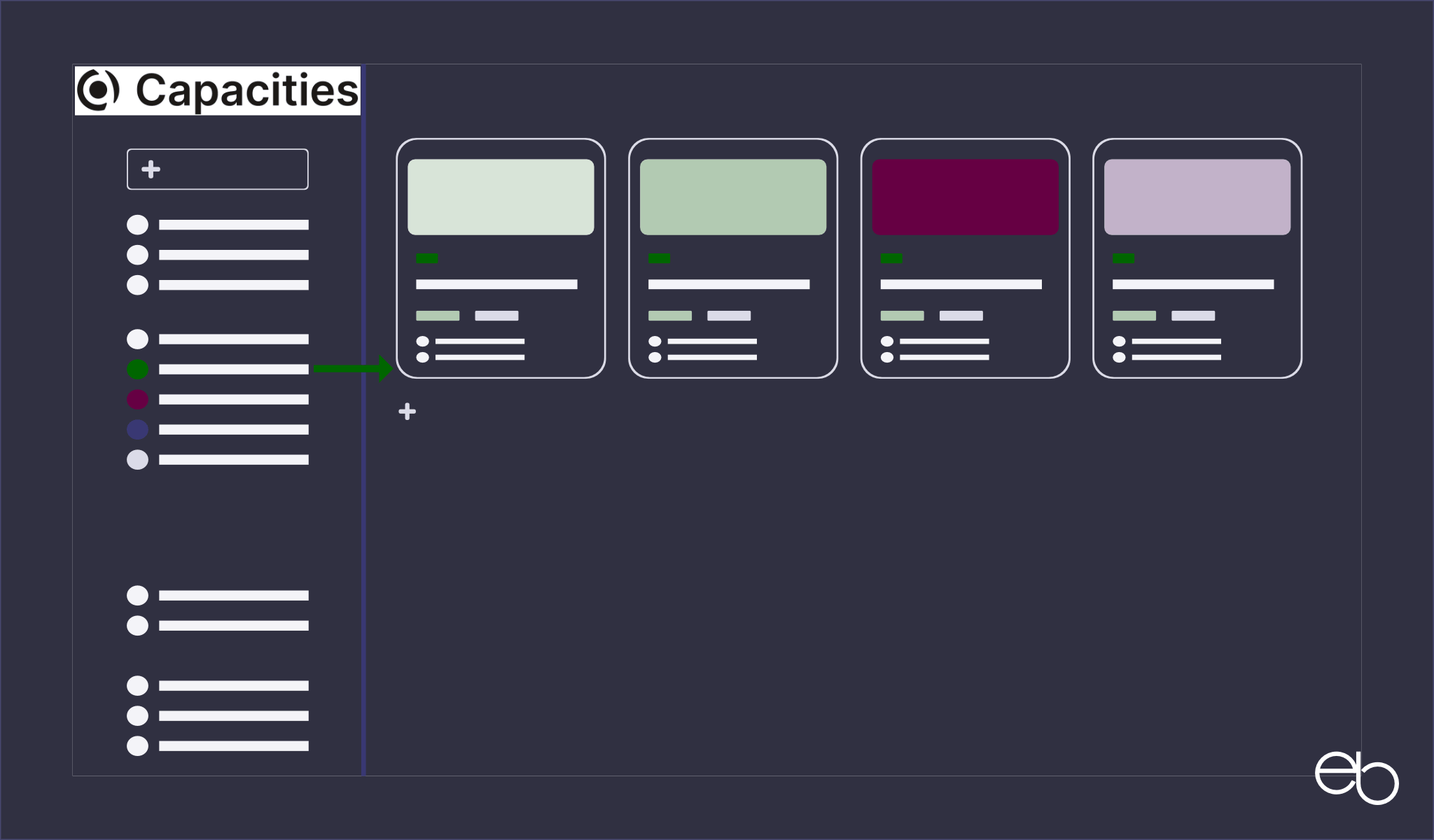
INHALT
- Capacities – noch eine Notizen-App?
- Womit starte ich mein Capacities?
- Welche Vorteile hat der Editor?
- Was sind Objekte bei Capacities?
- Wie sieht die Objektübersicht in Capacities aus?
- Wofür benötige ich den Capacities Kalender?
- Arbeitet Capacities auch mit KI?
- Bewertung und Datenschutz
- Capacities – Fazit
Capacities – noch eine Notizen-App?
Ja, sofern dieser Begriff für alle Anwendungen steht, in denen du etwas festhalten und speichern kannst, was du nicht vergessen möchtest. Nach wie vor gibt es natürlich Menschen, die Merkzettel oder Post-its stapeln, sich eine Notiz per E-Mail senden oder in einen Kalender eintragen. Vielen reicht das inzwischen aber nicht mehr. Sie wollen ihre Einträge nicht nur geräteübergreifend aufrufen, auf derselben Plattform ergänzen und verwalten, sondern auch teilen oder im Team bearbeiten können. Genauso unterschiedlich wie die Bedürfnisse der Nutzer sind deshalb auch Notizen-Apps aufgebaut.
Zunächst gibt es reine Einkaufslisten wie Bring, einfache digitale Zettelkästen für Einzelnotizen sowie Aufgaben- und Tagesplaner in Listenform wie Structured. Etwas mehr bieten Notizen-Apps wie Notizen von Apple, OneNote von Microsoft oder Google Keep, in denen du deine Einträge in Ordnern organisieren und auch mit anderen teilen kannst. Den größten Funktionsumfang haben Projektmanager bzw. Produktivitäts-Apps wie Zenkit. Dort verwaltest du nicht nur Notizen und Ideen oder legst eine Wissensdatenbank an, sondern kannst auch komplexere Projekte organisieren, deren Entwicklung nachverfolgen und dein Team in den Prozess einbinden.
Capacities bezeichnet sich selbst als Notizen- und Wissensmanagement App, liegt somit irgendwo zwischen einer herkömmlichen Notizen-App und einem umfangreichen Projektplaner. Es ist für die Optimierung deiner eigenen Produktivität gedacht, deshalb wohl der Name „Capacities“ – Kapazitäten. Zwar ist es nicht für die Zusammenarbeit im Team entwickelt worden, jedoch kannst du deine Einträge natürlich auch mit anderen teilen. Hinsichtlich des Funktionsumfangs selbst steht Capacities einem Projektmanager jedoch in so gut wie nichts nach.
Welche Idee steckt hinter Capacities?
Wie bei so manchen Anwendungen entstand auch der Gedanke, eine etwas andere Notizen-App zu entwickeln, während des Studiums. Steffen Bleher und Michael von Hohnhorst suchten nach einem neuen Weg, Ideen, Notizen und Projekte möglichst optimal zu organisieren. Die Produktivität sollte nicht durch den Aufbau einer Ordnerstruktur und der späteren Suche nach dem jeweiligen Ablageort eingeschränkt werden. In Capacities sollte Zusammengehöriges verknüpft sein, unabhängig davon, ob es sich um eine Notiz, eine Aufgabe oder ein Projekt handelt und wann es erstellt wurde.
„Your brain doesn’t think in folders. It thinks in things — people, books, ideas, projects. And it connects them naturally. We call these objects.
In Capacities, everything you care about becomes an object. A person. A book you’re reading. A project you’re working on. An idea you want to explore.
Objects have structure. They have properties. And they connect to each other creating a living network of your thoughts.
No more deciding which folder something belongs in. No more losing ideas in nested hierarchies. Just think, capture, and let the connections emerge.“
Quelle: › Capacities
Übersetzung: Dein Gehirn denkt nicht in Ordnern. Es denkt in Dingen – Personen, Bücher, Ideen, Projekte. Und es verknüpft sie auf natürliche Weise. Wir nennen dies Objekte. In Capacities wird alles, was dir wichtig ist, zum Objekt. Eine Person. Ein Buch, das du liest. Ein Projekt, an dem du arbeitest. Eine Idee, der du nachgehen willst. Objekte haben Struktur. Sie haben Eigenschaften. Und sie verbinden sich und entwickeln ein lebendiges Netzwerk deiner Gedanken. Nicht mehr entscheiden, in welchen Ordner etwas gehört. Keine Ideen mehr in verschachtelten Hierarchien verlieren. Nur denken, festhalten und die Verbindungen entstehen lassen.
Inzwischen wird Capacities von einem sechsköpfigen Team aus mehreren europäischen Ländern weiterentwickelt und betreut. Capacities Lab selbst ist ein deutsches Unternehmen mit Sitz in Freiburg im Breisgau.
Womit starte ich mein Capacities?
Als erstes betrittst du deinen eigenen Bereich – deinen Raum. Dieser heißt zunächst Notizen. In den Einstellungen kannst du ihn aber beliebig umbenennen und auch das Icon ändern oder ein Emoji verwenden. Des Weiteren hast du in Capacities die Möglichkeit, bei Bedarf weitere Räume anzulegen.
Anschließend machst du dich am besten zunächst mit dem Erscheinungsbild sowie den Grundfunktionen vertraut und siehst dir die Einstellungen an. Indem du die einzelnen Menüpunkte kurz aufrufst, gewinnst du so schon einen kleinen Einblick in das, was Capacities zu bieten hat.
- Account: Dein Konto, Passwort, Abo und Bezahlung
- Allgemein: Erscheinungsbild, KI-Assistent, Editor, Sprache, Datum & Uhrzeit, Offline & Synchronisation, Inhalt importieren, Export
- Space: Raum-Einstellungen, Inhaltstypen, Aufgabenmanagement
- Integration: Kalender, Aufgabenaktionen, Cpacities API, Browser-Erweiterung, E-Mail, Telegram, WhatsApp, Readwise, Kindle, Raycast
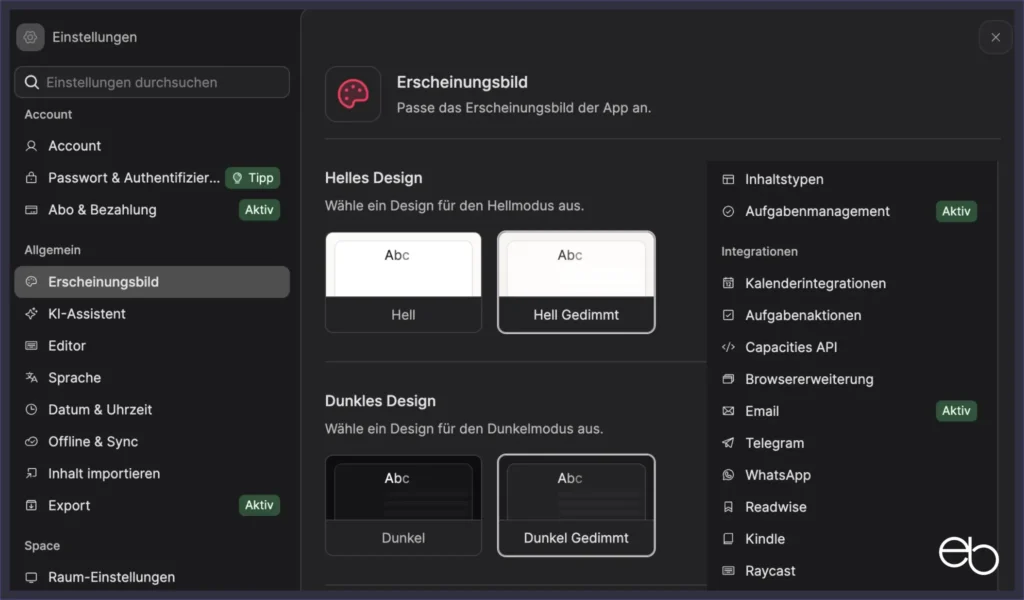
Manche der Einstellungen von Capacities verstehen sich von selbst, zu einigen speziellen findest du Angaben später in den Erläuterungen zum Arbeiten mit Capacities. Grundlage für diesen Beitrag ist Capacities Pro; in der kostenlosen Version sind manche Funktionen wie der KI-Assistent nicht enthalten.
Wie ist Capacities aufgebaut?
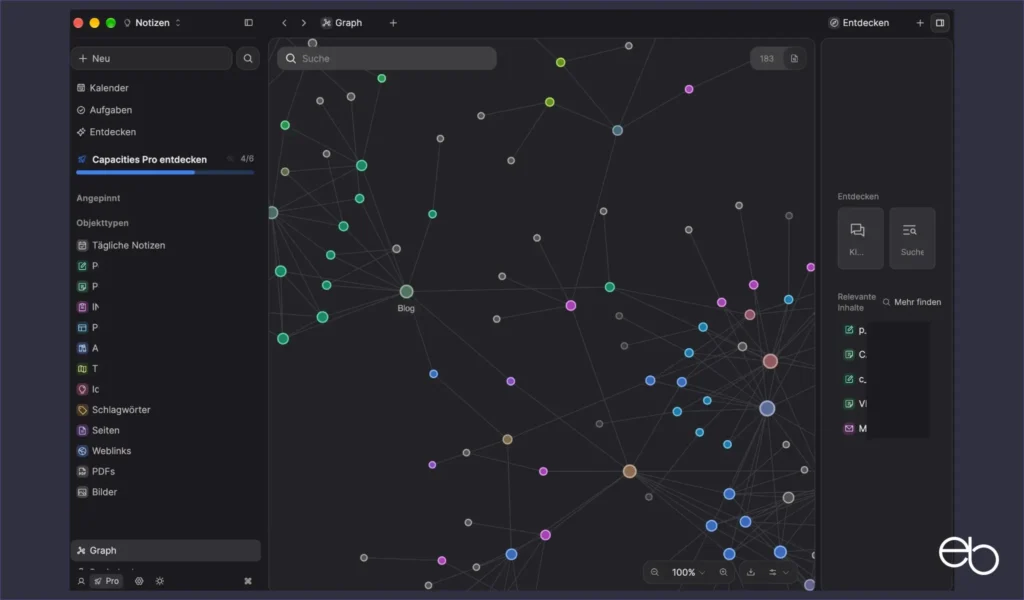
Nachdem du Capacities das erste Mal geöffnet hast, erscheint die Arbeitsoberfläche mit deinem Arbeitsbereich in der Mitte sowie je einer Seitenleiste links und rechts davon. In der linken Seitenleiste befindet sich das Menü, das Capacities in mehrere Abschnitte unterteilt hat:
- 1: Kalender, Aufgaben, Entdecken (öffnet die Einstellungen)
- 2: Angepinnte Objekte
- 3: Objekttypen, Tägliche Notizen, deine Objekte, Schlagwörter, Seiten, Weblinks, PDFs, Bilder
- 4: Graph, Papierkorb, Hilfe & Ressourcen
Der Bereich „Angepinnt“ lässt sich auch löschen. Sowohl in diesem als auch im Bereich „Objekttypen“ kannst du deine Objekte über ein Auswahlmenü rechts des Titels anstelle von manuell auch alphabetisch sortieren. Das Plus-Zeichen daneben ermöglicht es dir, neue » Objekttypen zu deiner Liste hinzuzufügen.
In der Fußleiste befinden sich weitere Symbole, die dir den Zugriff auf dein Capacities Konto, die Einstellungen, den Hell- / Dunkelmodus und den Fokus-Modus ermöglichen.
Wozu dient die rechte Seitenleiste?
Die rechte Seitenleiste, von Capacities Sidepanel genannt, ermöglicht es, zusätzliche Informationen anzeigen zu lassen. Zunächst gibt es nur den Tab Entdecken. Dahinter verbergen sich je nach Objekttyp bis zu sechs Schaltflächen, die Folgendes öffnen: Graph, Backlinks, Enthaltene Objekte, Verwandte Inhalte, KI Chat und / oder Suchen. Unterhalb der Schaltflächen listet Capacities Links zu objektbezogenen, relevanten Inhalten auf.
Mittels eines (doppelten) Klicks auf das Plus-Zeichen kannst du weitere Tabs hinzufügen. Dazu wählst du aus der sich öffnenden Liste das aus, was parallel zu deinem aktuellen Arbeitsbereich angezeigt werden soll. Das können beispielsweise andere Objekte, Aufgaben, der Kalender oder auch der Graph sein. Wie im Browser kannst du auch in Capacities jederzeit zwischen den einzelnen Tabs wechseln und über das „X“ nicht mehr benötigte wieder entfernen. Ein Klick auf das Symbol rechts neben den Tabs öffnet oder schließt die Seitenleiste, ohne dass deren Inhalt verloren geht.
Anwendungsbeispiel: Du schreibst einen Artikel über ein bestimmtes Thema, zu dem du bereits Ideen, Hintergrundinformationen oder Links zu relevanten Websites in einem anderen Objekt gesammelt hast. Wenn du dieses Info-Objekt in der rechten Seitenleisten öffnest, kannst du jederzeit direkt auf deine Notizen zugreifen, ohne deinen Arbeitsbereich zu verlassen.
Vorteil der rechten Seitenleiste
Die Inhalte der rechten Seitenleiste helfen dir deine Produktivität zu steigern, in dem du wichtige Zusatzinformationen nicht jedesmal mühsam suchen musst, sondern sie dir während des gesamten Arbeitsprozesses auf derselben Oberfläche zur Verfügung stehen.
Wie sieht der Arbeitsbereich aus?
Über dem Arbeitsbereich, der Seite, die du mit deinen Inhalten füllst, befindet sich die Kopfleiste von Capacities mit zwei Pfeilen, mittels derer du zurück und vor navigierst. Daneben wird der Name des geöffneten Objekts angezeigt. Mit einem Klick auf das Plus-Zeichen fügst du Tabs für weitere Objekte hinzu (siehe auch « rechte Seitenleiste). Direkt darunter gibt es einen Button zum Anpassen des Layouts sowie ein aufklappbares Objektmenü mit folgenden Optionen:
- Öffnen in der rechten Seitenleiste – In Seite finden
- Vorlage verwenden (Nach einer bestimmten Vorlage suchen oder eine neue erstellen) – An Seitenleiste anheften
- Typ ändern (Einen anderen Objekttyp auswählen oder danach suchen)
- Objekttypeinstellungen (» Objekttyp-Anpassungen) öffnen
- Teilen, Präsentieren, Exportieren, Importieren
- Versionsverlauf – Textstatistik (Wörter, Sätze, Abschnitte, Zeichen, Erstellt am, zuletzt bearbeitet)
- Kopieren (Als Markdown, Blöcke als Markdown, Link zu Objekt) – Duplizieren
- Mit Objekt zusammenführen (Objekt auswählen oder nach einem anderen Objekt suchen)
- Objekt löschen
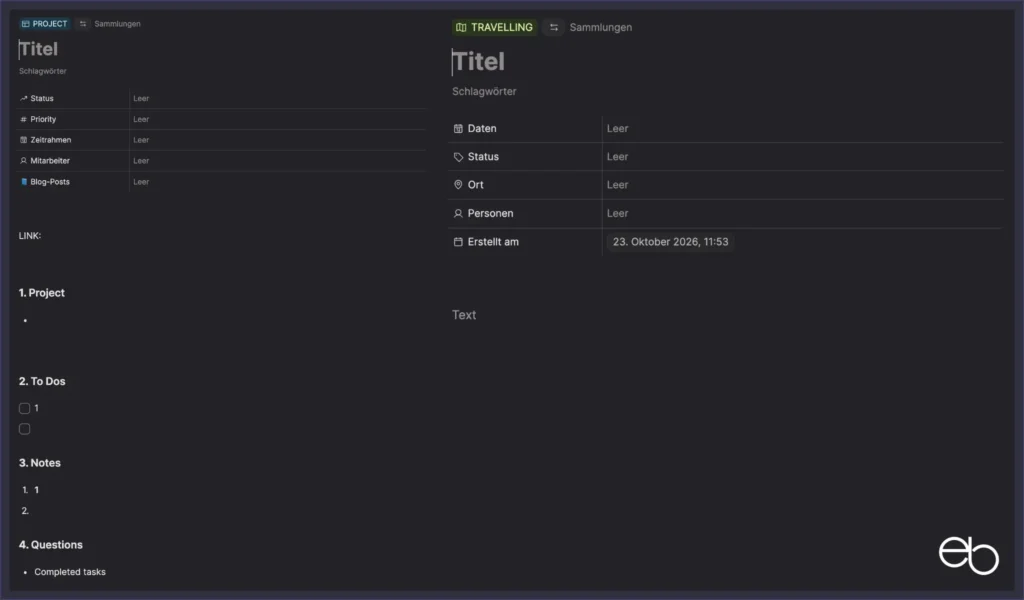
Die Seite für deine Eingaben beginnt bei Capacities mit einem speziellen Abschnitt. Meistens zeigt er ein selbstgewähltes Bild, darunter die Kategorie oder Sammlung, der du das Objekts zuordnest, den Titel des Objekts sowie die von dir vergebenen Schlagwörter. Im Anschluss daran kannst du weitere Felder für zusätzliche objektspezifische Angaben über die » Anpassungsoptionen hinzufügen. Dementsprechend variiert der Inhalt dieses ersten Abschnitts je nach Objekttyp.
Die darauf folgende freie Fläche füllst du mit deinen Notizen, indem du, abhängig vom gewünschten Inhalt, unterschiedliche Blöcke anlegst. Mehr dazu unter » Wie arbeite ich mit Blöcken in Capacitites?. Am Ende der Seite findest du Buttons zu ergänzenden Informationen, die zu diesem Objekt passen (könnten) wie Backlinks, Verwandte Inhalte sowie Erwähnungen. Diese werden automatisch aus den Einträgen, die du bereits in Capacities gespeichert hast, generiert. Je umfangreicher deine Sammlung wird, desto mehr Verknüpfungen werden hergestellt.
Beim Kalender sowie den Aufgaben und Weblinks weicht die Darstellung vom oben beschriebenen etwas ab und lässt sich nur begrenzt anpassen. Bei Schlagwörtern, PDFs und Bildern handelt es sich um eine Art Archive, in denen eine Übersicht über alle Schlagwörter, PDFs und Bilder, die du irgendwo in Capacities gespeichert hast, erscheinen.
Welche Vorteile hat der Editor in Capacities?
Der Editor trägt nicht unwesentlich zum produktiven Arbeiten mit Capacities bei. Deshalb und weil du ihn natürlich für alle Einträge in Capacities verwenden wirst, beginne ich meine Erläuterungen mit ihm. Falls du eine moderne WordPress-Website betreibst, dürfte dir der Begriff „Blöcke“ im Editor nicht unbekannt sein. Capacities bedient sich demselben Prinzip. Im Gegensatz zu Word oder Pages schreibst du nicht nur Zeilen und Absätze, die du gegebenenfalls anschließend formatierst und Tabellen oder Bilder dazwischen einfügst.
In Capacities ist jeder Textabschnitt, jede Überschrift, jede Liste, etc. jeweils ein eigener Block, dessen Layout automatisch erstellt wird. Du musst dir um die Formatierung keine Gedanken mehr machen, sondern füllst den Block direkt mit Inhalt. Darüber hinaus kannst du in Capacities einen bereits erstellen Block jederzeit mit einem Klick in einen anderen verwandeln. Du musst keine Absätze mehr markieren oder manuell neu einrichten und strukturieren.
Verändern der Reihenfolge
Ein sehr großer Vorteil der Blöcke ist außerdem, dass du jeden Block beliebig nach oben oder unten verschieben kannst. Das erspart dir ebenfalls das mühsame Markieren, Kopieren oder Ausschneiden von Abschnitten.
Wie arbeite ich mit Blöcken in Capacities?
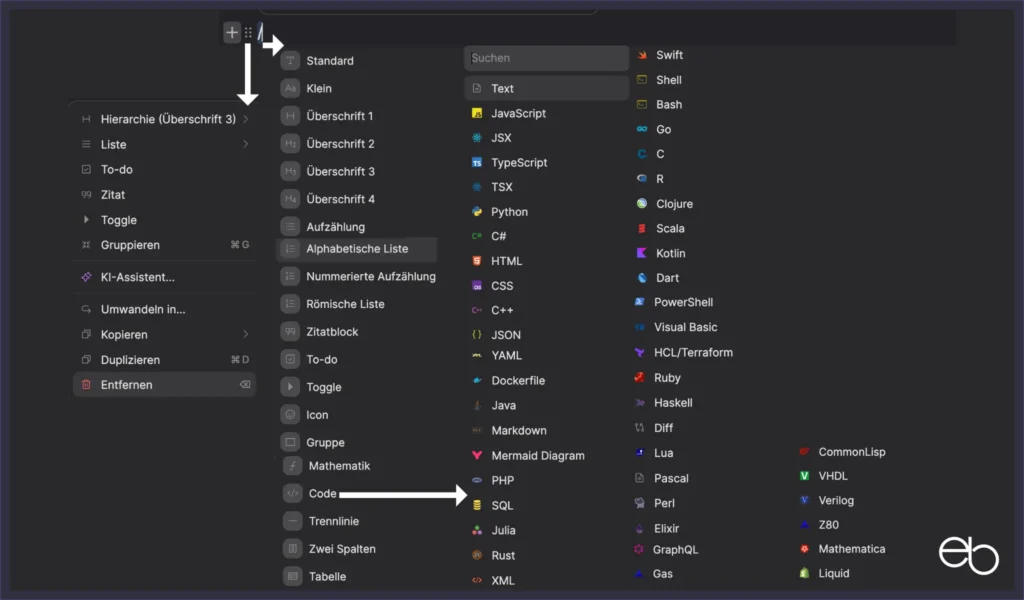
Wenn du auf der Seite in eine neue Zeile klickst, erstellt Capacities automatisch einen Textblock. Für einen anderen Block gibst du zuerst „/“ ein. Im sich daraufhin öffnenden Auswahlmenü klickst du auf den gewünschten Block und alle folgenden Eingaben werden direkt entsprechend formatiert. Capacities bietet folgende Blöcke an (siehe auch Abbildung 4):
- Text (Standard-Schriftgröße oder klein) – Überschrift 1, 2, 3 und 4
- Aufzählung, Alphabetische-, Nummerierte- und Römische Liste
- Zitatblock, To-do, Toggle, Icon und Gruppe
- Mathematik, Code, Trennlinie, Spalten und Tabelle
Außerdem hast du die Möglichkeit, eine neue Aufgabe oder Idee sowie ein Datum, Objekt aus deinen Vorlagen, Schlagwort, Whiteboard usw. oder ein neues Objekt nach einer Vorlage zu verwenden. Darüber hinaus kannst das Datum verlinken (Uhrzeit, in einer Woche, etc.) sowie den KI-Assistenten nutzen.
Falls du einen Block bereits mit Inhalt gefüllt hast, ermöglicht es dir Capacities, ihn auch später noch in einen anderen zu verwandeln. Dafür klickst du auf das „sechs Punkte Symbol“ links neben der ersten Zeile des Blocks und wählst aus dem Menü den gewünschten neuen Block aus. Mittels Festhaltens dieser Schaltfläche verschiebst du bei Bedarf deinen Block auch an eine andere Stelle und änderst so die Reihenfolge deiner Blöcke. Ein Klick auf das Plus-Zeichen links neben dem Menü-Symbol erstellt einen neuen Textblock unterhalb des vorhandenen.
Gliederung und Statistik
Wenn du deine Einträge mittels Überschriften gliederst, erscheint am rechten Rand ein Inhaltsverzeichnis, über das du auch von einem zu einem anderen Textabschnitt springen kannst. Die Statistik gibt Auskunft über die Anzahl der Sätze, Abschnitte und Zeichen sowie wann das Objekt erstellt und zuletzt bearbeitet wurde.
Was sind Objekte bei Capacities?
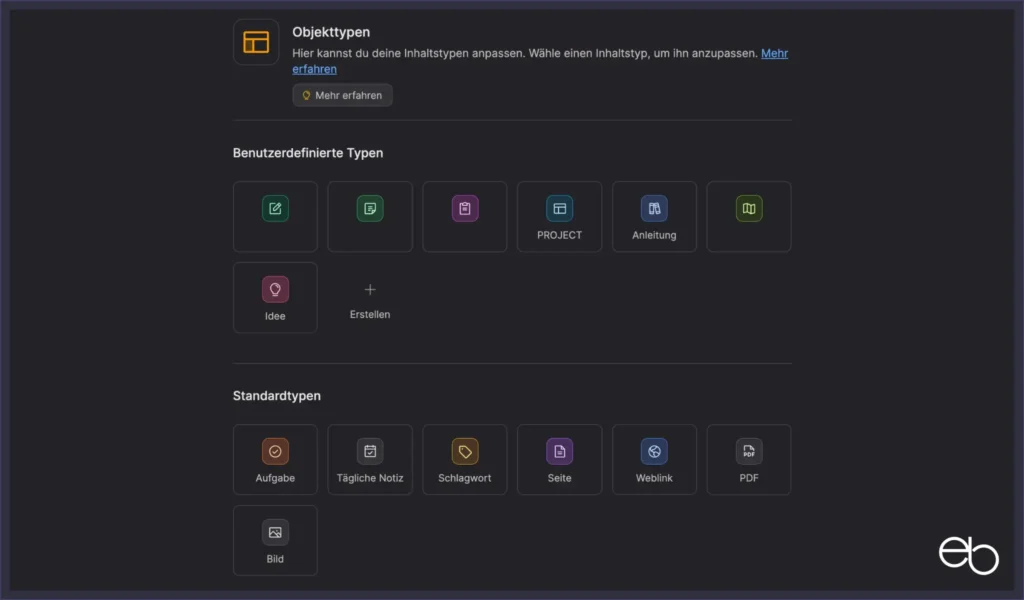
Jeder neue Eintrag, den du bei Capacities vornimmst, ist ein Objekt. Dabei spielt es zunächst keine Rolle, ob es sich nur um eine kurze Aufgabe oder ein ganzes Projekt handelt. Da sich natürlich die Inhalte deiner Objekte unterscheiden werden, wählst du je nach Zweck des Eintrags einen anderen Objekttyp aus. Capcities bietet dir sieben Standardtypen an (siehe Abb. 5):
- Aufgabe
- Tägliche Notiz
- Schlagwort
- Seite
- Weblink
- Bild
Ein noch recht neuer Objekttyp bei Capacities ist das Whiteboard, auf dem du Notizen und vorhandene Objekte wie Aufgaben, Seiten, etc. beliebig einfügen, bewegen und mit Linien oder Pfeilen verknüpfen kannst. Um ein › Whiteboard zu erstellen, klickst du in der linken Seitenleiste oben
- in das Feld „+ Neu“,
- wählst aus dem Menü Whiteboard aus
- und fügst einen Titel sowie gegebenenfalls Schlagwörter hinzu.
Am unteren Rand des Whiteboard findest du die Bearbeitungswerkzeuge:
- Bewegen
- Text an einer beliebigen Stelle hinzufügen
- Schatten und Rahmen
- Ein vorhandenes oder neues Objekt oder
- Medien (Bild, Audio, PDF, Datei oder Link) einfügen.
Die Verwendung eines Whiteboards in Capacities eignet sich vor allem für die Recherche, Diagramme, Meeting Agendas oder Ähnliches.
Benutzerdefinierte Objekttypen
Neben den oben genannten Standardtypen kannst du in Capacities natürlich auch beliebige eigene Objekttypen kreieren und diesen ein Icon sowie einen individuellen Namen zuweisen.
Welche Objekttyp-Anpassungen sind möglich?
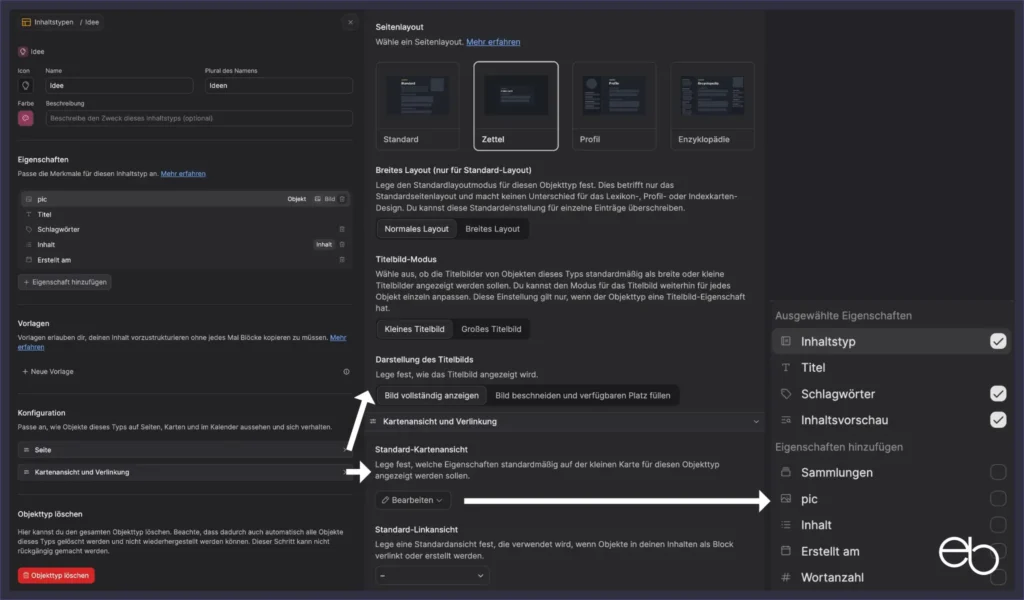
Um einen Objekttyp an deine Bedürfnisse anzupassen, stehen dir in Capacities die Einstellungen für Inhaltstypen (der Vorlage) für den gewählten Objekttyp zu Verfügung:
- Namen, Icon und Iconfarbe des Objekttyps ändern
- Eigenschaften des Objekttyps festlegen
- Neue Vorlage erstellen
- Konfiguration
- Objekttyp löschen
Diese Einstellungen erreichst du sowohl im Übersichtsfenster für alle Objekte eines Objekttyps als auch nach dem Öffnen eines bestimmten Objekts:
- Öffne das Objektmenü (drei Punkte oben rechts auf der Seite)
- und wähle Objekt-Typ Einstellungen aus.
Die Einstellungen wirken sich auf alle Seiten aus
Änderungen werden automatisch sowohl auf allen bereits vorhandenen als auch auf in Zukunft neu erstellten Seiten dieses Objekttyps übernommen.
Was verbirgt sich hinter den Anpassungsoptionen?
Die Optionen 1 und 5 dürften selbsterklärend sein. Unter Eigenschaften bestimmst du, welche Merkmale dieser Inhaltstyp haben soll. Dazu gehören beispielsweise ein Titelbild, der Titel, Schlagwörter, erstellt am, etc. Diese Angaben erscheinen jeweils am Anfang jeder Seite dieses Objekttyps (siehe Beispiele auf Abb. 3). Darunter beginnt dann der eigentliche Inhalt.
Bezogen auf die Seiten entscheidest du dich für das Standard-, Zettel-, Profil- oder Enzyklopädie-Layout und kannst bei Standard noch zwischen normalem und breitem Layout wählen. Des Weiteren bestimmst du, ob das Titelbild klein oder groß und vollständig oder beschnitten / den verfügbaren Platz füllen dargestellt wird. Für die Kartenansicht entscheidest du, welche Eigenschaften (siehe auch oben) auf den Karten angezeigt werden sollen und wie die Verlinkungen von Objekten in deinen Inhalten aussehen sollen.
Um die Eigenschaften zu bearbeiten, klickst du auf Eigenschaft hinzufügen und wählst die gewünschte/n aus. Bei einigen Eigenschaften öffnet sich rechts ein kleines Fenster, in dem du die angebotenen Felder entsprechend ausfüllst. Anschließend werden die zusätzlichen Eigenschaften zur vorhandenen Liste hinzugefügt. Wenn du mit dem Cursor das Icon links neben der Bezeichnung festhältst, kannst du durch Verschieben der Zeile nach oben oder unten die Reihenfolge der Eigenschaften verändern. Falls du bestimmte voreingestellte oder neu hinzugefügte Eigenschaften nicht (mehr) benötigst, löschst du sie, indem du in der betreffenden Zeile rechts auf den Mülleimer klickst.
Unter dem Punkt Konfiguration hast du die Möglichkeit, sowohl das Aussehen und Verhalten der Seiten eines Objekttyps als auch dessen Kartenansicht und Verlinkung anzupassen. Karten erscheinen im Galerie-, Kanban- und Wandmodus der Übersicht über alle Objekte eines Objekttyps (siehe » Objektübersicht).
Wie sieht die Objektübersicht in Capacities aus?
Die Standard-Darstellung ist in der Regel die Galerie-Ansicht mit einer Karte für jedes Objekt. Objektkarten erscheinen ebenfalls, wenn du dich für die Darstellung als Wand oder Kanban entscheidest. Außerdem wird noch die Darstellung als Liste oder Tabelle sowie Eingebettet angeboten.
Nachdem du eine zeitlang mit Capacities gearbeitet hast, wirst du nicht nur unterschiedliche Objekttypen angelegt, sondern dort jeweils auch mehrere Objekte erstellt haben. Wenn du auf den betreffenden Objekttyp in der linken Seitenleiste klickst, öffnet sich das Fenster mit der Übersicht über alle zugehörigen Objekte.
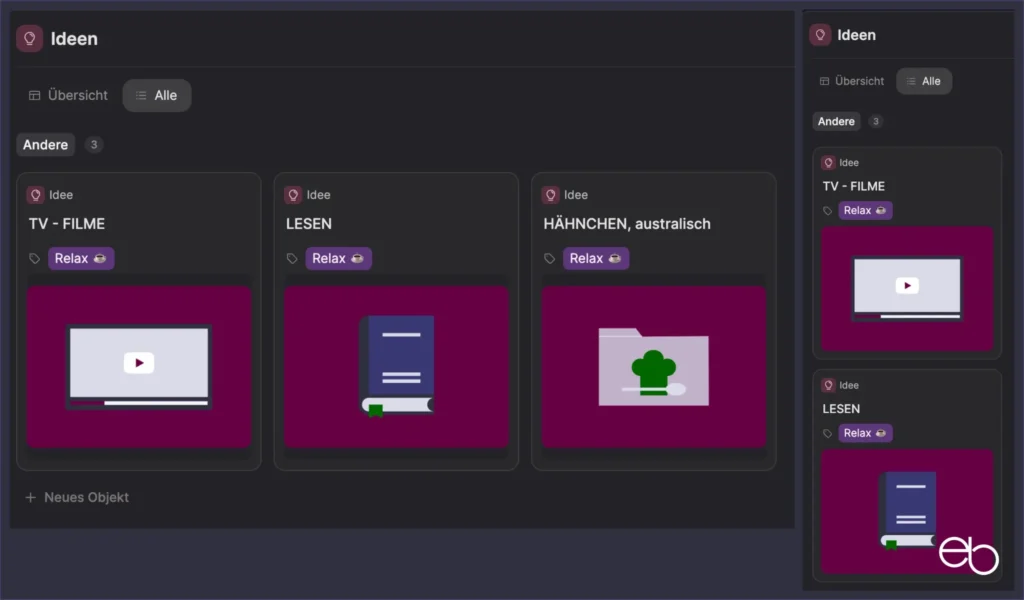
Am oberen Rand befindet sich eine Zeile in der du links zwischen „Übersicht“ und „Alle“ wählen kannst. In der Symbolleiste rechts siehst du, wie viele Einträge vorhanden sind und hast du die Möglichkeit, die Darstellung auf der Übersichtsseite anzupassen. Hierfür stehen dir folgende Optionen zur Verfügung:
- Filtern, Sortieren, Gruppieren,
- Darstellung, Ansicht anpassen sowie
- in der Pro-Version: Ansicht der Inhalt als Query speichern.
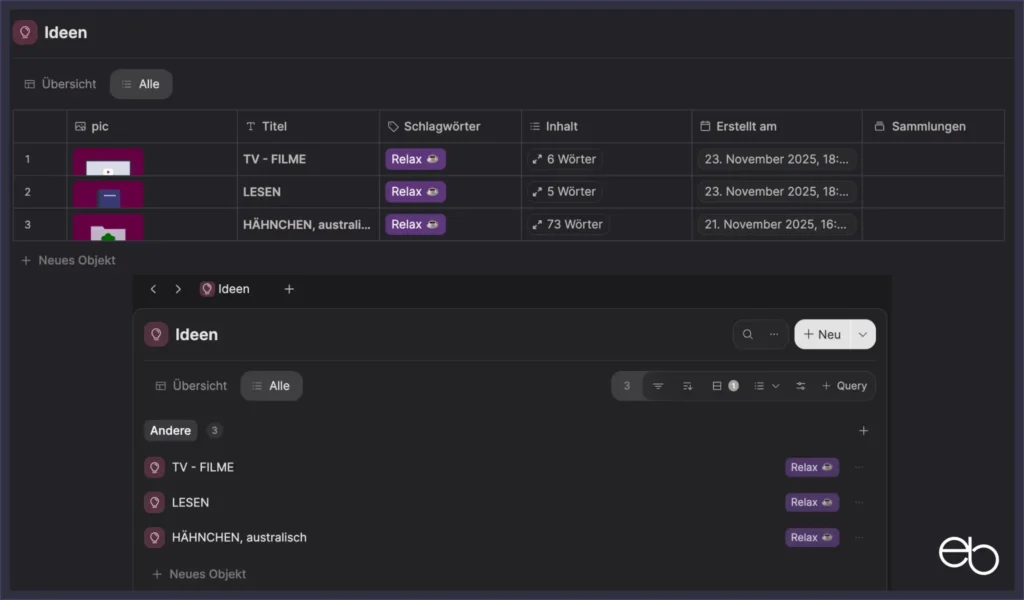
Unterhalb des letzten Objekts in der Übersicht befindet sich eine Schaltfläche, die es dir ermöglicht, direkt ein neues Objekt dieses Typs zu erstellen.
Fehlende Informationen
Unabhängig davon, für welche Darstellung du dich entscheidest, werden immer die Informationen angezeigt, die du in den « Anpassungen für Seiten und Karten festgelegt hast. Hast du beispielsweise die Eigenschaft „Status“ ausgewählt, aber bei deinem Objekt nicht ausgefüllt, bleibt der Status auch in der Übersicht leer.
Wofür benötige ich den Capacities Kalender?
Der Kalender in Capacities ist die zentrale Anlaufstelle, die dir einen Überblick über alle Aktivitäten an einem bestimmten Tag gewährt. Hier trägst du nicht nur ein, was du erledigen möchtest oder musst, sondern du siehst auch, ob du eine Aufgabe, ein Objekt oder eine Datums-Verlinkung an diesem Tag neu erstellt hast. Die Pro-Version von Capacities ermöglicht es zudem, deinen eigenen Kalender hinzuzufügen. In den Einstellungen unter Kalenderintegration kannst du den Kalender von Google, Microsoft, Apple, Nextcloud oder Fastmail integrieren. Auch die Integration mittels CalDAV ist möglich.
Aufgebaut ist das Kalender-Objekt wie folgt:
- Kopfleiste: vier Buttons für Monat, Woche, drei Tage, Tag und Heute
- Weitere Zeilen mit Wochentag,
- Datum und Kalenderwoche
- Gegebenenfalls Objekttyp-Tags sowie
- Vier Schaltflächen für Alle, Tägliche Notiz, Aufgaben und Heute erstellt.
Darunter machst du deine Eintragungen, wobei du auch hierfür eine Vorlage auswählen oder den « Objekttyp anpassen kannst. Zuunterst erscheinen dann automatisch die oben genannten Zusatzinformationen. Rechts neben dieser Seite kannst du noch eine Seitenleiste ausklappen, auf der oben der aktuelle Monat angezeigt wird, du zwischen den Monaten wechseln und ein beliebiges Datum aufrufen kannst.
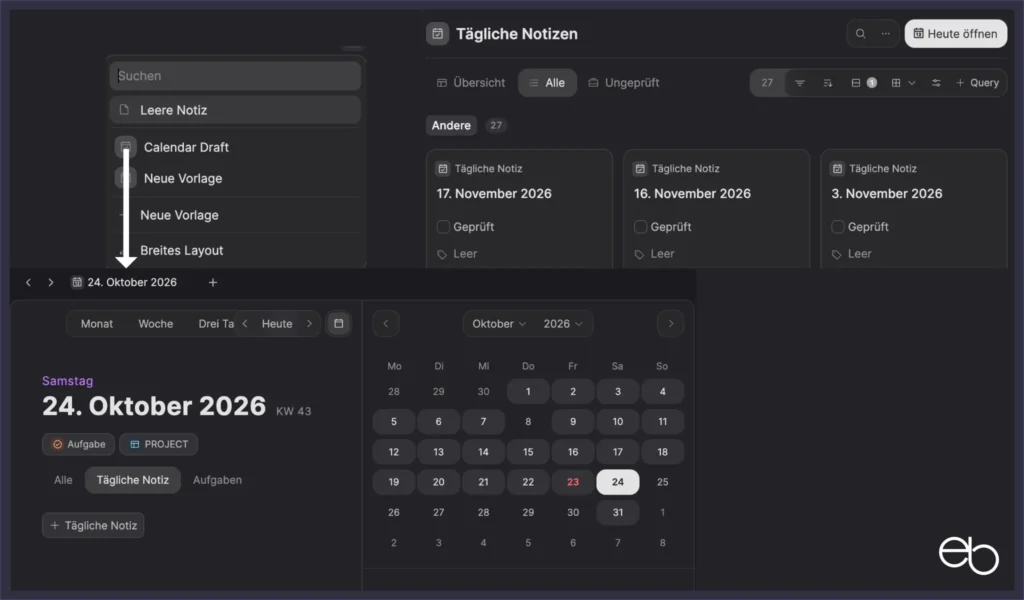
Eine Übersicht über alle in Capacities angelegten Kalendereinträge findest du, wenn du den Objekttyp Tägliche Notizen öffnest. Für die Darstellung hast du dieselben Optionen wie unter « Objekübersicht aufgeführt. Wenn du die Notizen nicht mehr benötigst, kannst du sie hier auch löschen.
Arbeitet Capacities auch mit KI?
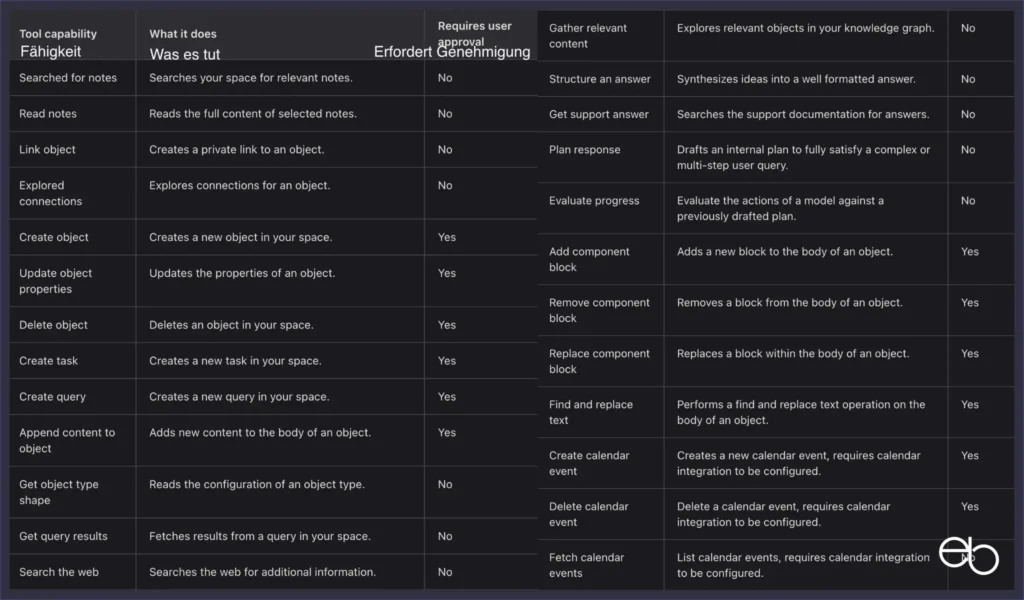
Ja, jedoch musst du diese Funktion nicht unbedingt nutzen. Du entscheidest selbst, ob du die KI in den Einstellungen aktivieren möchtest und welches KI-Model du bevorzugst. Zur Auswahl steht die US-Software OpenAI, Anthropic, Gemini und xAI, Mistral (Vibe) aus Frankreich sowie Deepseek und Moonshot aus China. Unter anderem ermöglicht der › AI-Assistant von Capacities …
- die Suche nach Notizen,
- das Lesen von Notizen und
- analysierten Medien,
- das Generieren von Queries und Abfragen von Query-Ergebnissen
- sowie die Online-Suche (nur mit einem Capacities AI Budget).
KI-Kosten und -Privacy
Voraussetzung für die Verwendung des KI-Assistenten ist Capacities Pro oder Believer. Im Rahmen der Nutzung werden die relevanten Inhalte an den jeweiligen KI-Anbieter gesendet. Deine Daten werden jedoch nicht zum Training der KI verwendet.
Bewertung und Datenschutz
Maximal erreichbare Punktzahl je Zeile = 5
| Sicherheit, Updates, Synchronisation, Design, Anpassbarkeit, Einstellungen | 5 |
| Privatsphäre ohne KI, Dokumentation (sehr ausführlich, jedoch nur in Englisch) | 4 |
| Privatsphäre mit KI | 3 |
Capacities ist DSGVO-konform. Nach eigenen Angaben nutzt der Dienst zertifizierte europäische Datencenter und eine Verschlüsselung nach Industrie-Standard. Deine Daten gehören dir und nichts wird an Dritte verkauft. Bei Verwendung der Apps werden folgenden Angaben zur Verwendung deiner Daten gemacht:
App Store
Mit dir verknüpfte Daten:
Benutzerinhalte, Gekaufte Artikel, Kennungen, Kontaktinformationen
Nicht mit dir verknüpfte Daten:
Diagnose, Nutzungsdaten
Google Play
Geteilte Daten:
Videos
Erfasste Daten:
Name und E-Mail-Adresse, Fotos, Audio, Dateien und Dokumente
Preise und Download
Capacities Basic: Kostenlos mit einem Gesamt-Upload bis 5 GB und anschließend 100 MB monatlich; unlimitierte Räume, Objekttypen, Objekte und Blöcke, Volltext-Suche, Import und Export, Synchronisation über alle Geräte sowie Offline-Nutzung.
Capacities Pro: Wie oben mit unlimitiertem Medien-Upload plus Aufgaben-Management, Whiteboards, KI, Kalender-Integration und mehr – 8,99 Euro pro Monat bei jährlicher Zahlung.
Capacities Believer: Wie Pro; mit einem Beitrag ab 10,99 Euro pro Monat unterstützt du die Weiterentwicklung und erhältst Zugriff auf die Beta-Versionen.
Capacities wird für macOS, Windows, Linux und im Web sowie als App für iOS / iPadOS und Android angeboten. Die Apps für iOS und Android bringen zusätzlich unterschiedliche Widgets mit. Alle Anwendungen erhalten regelmäßig Updates mit Fehlerbehebungen, Verbesserungen sowie neuen Funktionen.

Capacities – Fazit
Capacities ist weit mehr als nur eine gewöhnliche Notizen-App, da sie einen völlig anderen „Organisationsansatz“ verfolgt. Dieser orientiert sich eher an der menschlichen Denkweise als an den sonst auf Computern üblichen Ablage-Strukturen. Alle Einträge sind Objekte. Es ist egal, ob es sich um eine kurze Notiz, einen Web-Link, eine Liste der zu erledigenden Aufgaben, deine Urlaubsplanung oder einen längeren Text handelt, alles wird sozusagen gleich behandelt.
Du willst dir etwas merken? – Öffne Capacities und erstelle ein neues Objekt.
Du hast mehrere Objekte zu einem / mehreren Themenbereich/en? – Erstelle einen/mehrere Objekttyp/en.
Du wünschst eine Verknüpfung (der Inhalte) mehrerer Objekte? – Capacities erledigt das für dich.
Im Vordergrund stehen deine individuellen Bedürfnisse und nicht die eines Teams. Deshalb bietet Capacities alle Möglichkeiten, um deinen Tagesablauf produktiver zu machen, indem du die Plattform an deine Vorstellungen anpasst. Schreibe einfach deine erste Notiz, Aufgabe oder einen Kalendereintrag, lerne die Feinheiten nach und nach kennen und lasse deine persönliche Sammlung an Wissen wachsen. Du musst nicht alle Funktionen von Anfang an beherrschen und verwenden, um sinnvoll mit Capacities zu arbeiten.
Aufgrund der schnellen Synchronisation spielt es auch keine Rolle, auf welchem Gerät du Notizen erstellst oder bearbeitst. Alles ist überall sofort verfügbar. Solltest du einmal offline sein, kannst du trotzdem auf alle vorhandenen Inhalte zugreifen und auch neue erstellen. Diese werden synchronisiert, sobald das Gerät wieder online ist.
Ich habe im Laufe der Jahre zahlreiche kostenlose und bezahlte Notizen-Apps ausprobiert. Bei allen gab es gewisse Punkte, die mich daran hinderten, sie konsequent in meinen Tag zu integrieren. Erst Capacities ist es gelungen, mich so zu überzeugen, dass es mein ständiger Begleiter sowohl im geschäftlichen als auch im privaten Bereich geworden ist – und das „rund um die Uhr“.
FAQ
Kann Capacities mehr als nur Aufgaben verwalten?
Ja, du kannst einfache Notizen und Aufgaben erstellen, Ideen festhalten oder Links und Dokumente speichern, aber auch größere Projekte verwalten.
Ist die Arbeit im Team möglich?
Nein, Capacities ist für deine individuelle Produktivität und als deine eigene Wissensdatenbank gedacht. Jedoch kannst du einzelne Objekte auch gezielt mit jemandem teilen.
Benötigt Capacities eine längere Einarbeitungszeit?
Das kommt darauf an, was du damit machst. Für einfache Notizen und Aufgaben – nein. Je mehr Einträge du erstellt hast, desto mehr Feinheiten wirst du ausprobieren (wollen).
Muss ich Capacities abonnieren?
Nein, auch die kostenlose Version hat bereits einen vergleichsweise großen Funktionsumfang und reicht insbesondere im privaten Bereich für viele Nutzer sicherlich aus.
Für welche Systeme gibt es Capacities?
Für macOS, Windows, Linux, Android und iOS sowie als über jeden Browser aufrufbare Plattform.
Welche Vor- und Nachteile hat Cpapcities?
Der Vorteil ist das recht intuitive Arbeiten trotz großem Funktionsumfang. Dass die umfangreiche Dokumentation nur in englischer Sprache ist, mag für manche ein Nachteil sein.
© eb | › Externe Verlinkungen: Dieser Beitrag enthält keine Affiliate-/Partner-Links.