
Der Vivaldi Browser vereint Datenschutz, Sicherheit, einen großen Funktionsumfang und Nutzerfreundlichkeit. Wie gut bewährt er sich in der Praxis?
Lesezeit: ca. 22 Minuten
INHALT
- Wer entwickelt den Vivaldi Browser?
- Wie ist das Startfenster aufgebaut?
- Mit welchen Einstellungen beginne ich?
- Achtet der Vivaldi Browser meine Privatsphäre?
- Gibt es noch zusätzliche Produktivitätsfunktionen?
- Bewertung und Download
- Vivaldi Browser – Fazit
Wer entwickelt den Vivaldi Browser?
Hinter dem Projekt steht das Unternehmen Vivaldi Technologies AS aus Oslo, Norwegen. Wem bei Norwegen direkt der Opera Browser in den Sinn kommt, liegt gar nicht so falsch. Der Isländer Jon von Tetzchner war 1995 Mitbegründer des Unternehmens Opera Software, später auch dessen CEO. Nach einigen Meinungsverschiedenheiten über die Richtung, die dieses Unternehmen einschlug, stieg er 2013 aus und gründete Vivaldi Technologies (Quelle: › Der Standard).
2015 kam der Vivaldi Browser heraus, mit dem Tetzchner seinen Kampf „für ein besseres Web“ und gegen die Großen zielstrebig fortsetzt. Zu seinem Team gehören mittlerweile Mitarbeitende aus 25 Ländern, die in 7 Ländern zur Weiterentwicklung des Projekts beitragen (Quelle: › Vivaldi – Über uns). Der Unternehmenssitz befindet sich in Norwegen und Island, wo auch die Server stehen.
Müssen sich die Wahrung der Privatsphäre, Funktionsvielfalt und modernes Design ausschließen? Nein. Der Vivaldi Browser zeigt, dass er hinsichtlich Nutzerfreundlichkeit und Funktionen den etablierten in nichts nachsteht. Darüber hinaus gibt es jedoch einige Details, insbesondere beim Datenschutz, die den Browser klar von Chrome und Co. abheben.
Welche Philosophie verfolgt das Vivaldi Team?
Kurz gesagt soll der Vivaldi Browser dazu beitragen, dass das Internet „frei, offen und zugänglich für alle“ bleibt. Dementsprechend ist Datenschutz beim Vivaldi Browser nicht nur eine Funktion, sondern Werbeblocker, Tracking-Schutz sowie Ende-zu-Ende Verschlüsselung sorgen unter anderem dafür, dass deine Daten nicht zur Gewinnmaximierung eines einzelnen Unternehmens und zur Überwachung deiner Aktionen missbraucht werden.
„Das Internet florierte einst durch Offenheit und Innovation, doch die Technologiegiganten haben es in einen geschlossenen Garten verwandelt, der unsere Daten ausbeutet und unser digitales Leben aus Profitgründen monopolisiert. Wir kämpfen für ein Web, das frei von Manipulation ist und in dem Sie Ihre Erfahrungen selbst bestimmen, und nicht die Algorithmen.“ Quelle: › Vivaldi for a better web
Wie wird der Vivaldi Browser finanziert?
Zur Finanzierung tragen bei (Quelle: › Vivaldi Geschäftsmodell):
- Partnerverträge mit Suchmaschinen [1]
- Partnerangebote mit Lesezeichen-Partnern [2]
- Partnergeschäfte über Direct Match [3]
[1] Wenn du als Suchmaschine DuckDuckGo, Ecosia, Qwant, Startpage, Yahoo! oder Yandex verwendest, unterstützt du damit das Vivaldi Team. Nicht jedoch mit der Google-Suche, die nur aus Gründen der großen Beliebtheit mitangeboten wird.
[2] Genauso verhält es sich mit den Lesezeichen beispielsweise für Amazon, Booking.com, ebay, Tripadvisor etc., die beim ersten Öffnen des Browsers als Schnellwahl-Icons angelegt sind. Jeder Klick darauf hilft dem Projekt.
[3] Sobald du nach Informationen einer bekannten Marke suchst, wird dir deren Haupt-Website in einem Menü unterhalb des Suchfelds vorgeschlagen. Klickst du darauf, erzielt Vivaldi ebenfalls Einnahmen.
Des Weiteren geht ein gewisser Prozentsatz der Summe, die du zahlst, wenn du Proton VPN abonnierst, an Vivaldi. Nicht zuletzt lebt das Unternehmen aber auch von Spenden seiner Nutzer und Unterstützer.
Getreu der im vorherigen Abschnitt erläuterten Philosophie ist das Unternehmen somit nicht abhängig von rein gewinnorientierten externe Investoren. Außerdem bleibt letztendlich die Entscheidung, ob du das Unternehmen durch die Verwendung einer der Suchmaschinen, Lesezeichen, des Direct Match oder eines Proton VPN-Abonnements unterstützen möchtest, dir überlassen. Trotzdem kann jeder den Vivaldi Browser kostenlos uneingeschränkt nutzen.
Welche Technik steckt im Vivaldi Browser?
Der Vivaldi Browser basiert auf Chromium, einem Open Source Projekt und nicht zu verwechseln mit dem Google Chrome Browser. Der Quellcode wird unter einer BSD-Lizenz, die eine freie Nutzung, Änderung und Verbreitung erlaubt, zur Verfügung gestellt.
„Chromium wurde 2008 von Google begonnen, dessen Mitarbeiter bis heute den Großteil des Codes beitragen und das Projekt kontrollieren. Aber nicht alles stammt von Google: Bisher wirkten knapp 50 Unternehmen und 1000 einzelne Entwickler daran mit.“ Quelle: › Heise
Inzwischen steckt Chromium nicht nur im Chrome Browser, sondern auch in zahlreichen anderen wie Brave, Opera und Edge. Vivaldi hat eigene Änderungen am Quellcode vorgenommen, die jeder unter vivaldi.com/source einsehen kann. Auch der UI-Code steht zur Prüfung zur Verfügung. Da der Vivaldi Browser zusätzlich auch Code von Drittanbietern enthält, ist er nicht vollkommen Open Source.
Wie ist das Startfenster aufgebaut?
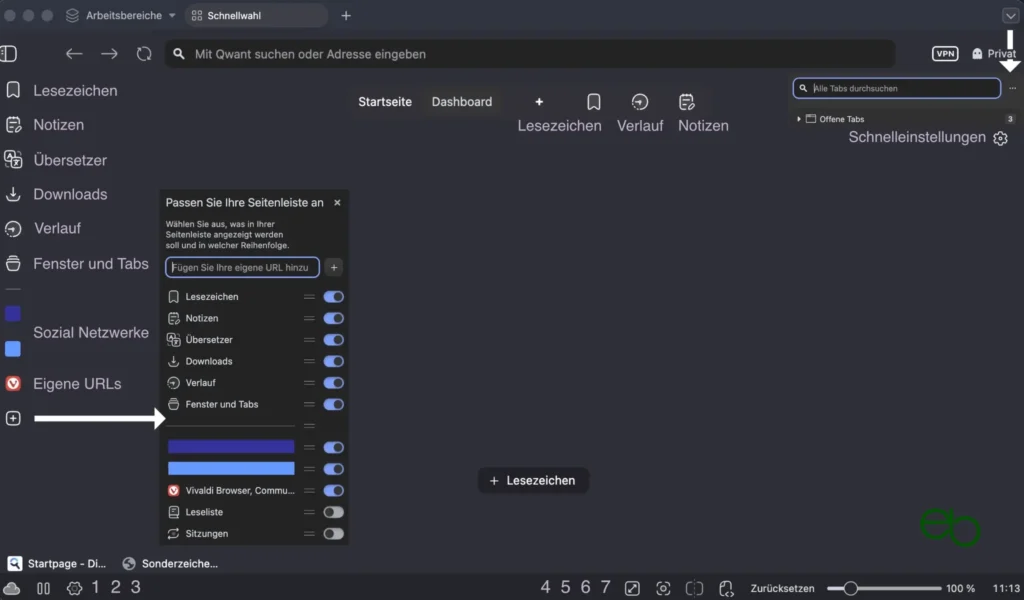
Nach dem ersten Öffnen unterscheidet sich das Startfenster kaum von dem anderer moderner Browser. So gibt es Kopfleisten, eine Seitenleiste und den Hauptbereich mit der Schnellwahl (Speed Dial). Auf den zweiten Blick entdeckst du jedoch beim Vivaldi Browser noch weitere Symbole und Schaltflächen sowohl im zentralen Bereich als auch in den Leisten.
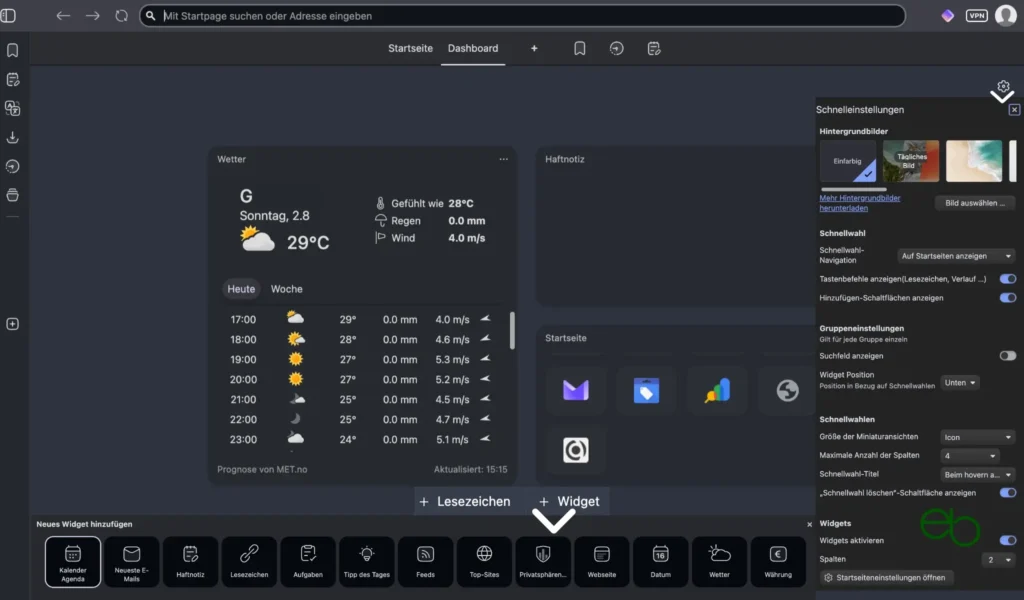
Das auf den Abbildungen 1 und 2 dargestellte Erscheinungsbild ist bereits modifiziert. Die Abbildungen sollen nur einen ersten Eindruck vermitteln und zum besseren Verständnis der folgenden Erläuterungen beitragen.
Fast alles ist im Vivaldi Browser veränderbar
Lass dich von der Vielfalt der Möglichkeiten aber nicht abschrecken. Es handelt sich eben nur um Optionen! Du bist nicht gezwungen, alles anzupassen, um den Browser nutzen zu können, sondern kannst es auch bei den Voreinstellungen belassen.
Welche Funktionen gibt es in den Kopfleisten?
Zuoberst befindet sich wie bei den meisten Browsern die Tab– und darunter die Adressleiste. Nach einem Klick auf den Pfeil rechts in der Tab-Leiste öffnet sich ein kleines Fenster, in dem du nach Tabs suchen oder dir alle offenen Tabs ansehen kannst.
Eine weitere Besonderheit ist links der Tab Arbeitsbereiche (› Workspaces), in denen du eigene Kategorien erstellen und bestimmte Tabs oder Tab-Gruppen diesen zuordnen kannst. Nach einem Klick auf einen der Arbeitsbereiche öffnen sich alle Websites, die du dort gruppiert hast, nebeneinander in der Tab-Leiste oder als Kachelung. Nach dem Schließen des Vivaldi Browsers bleiben die Arbeitsbereiche unverändert gespeichert. Im privaten Modus angelegte werden jedoch automatisch gelöscht.
In der Adressleiste befinden sich links neben dem Suchfeld die Vor- und Zurückpfeile sowie das Symbol zum erneuten Laden einer Website. Rechts werden Sonderfunktionen angezeigt, die dir beispielsweise den Zugriff auf installierte » Erweiterungen sowie VPN ermöglichen. Ganz rechts öffnest du dein Profil (siehe Abbildung 2) oder es erscheint der Hinweis, dass du im privaten Modus surfst. Die Leiste für wichtige Lesezeichen kannst du entweder direkt über dem Hauptbereich / unter dem Hauptbereich anordnen (siehe Abbildung 1, unten) oder ganz weglassen.
Gibt es Erweiterungen für den Vivaldi Browser?
Ja. Zwar stellt der Vivaldi Browser von Haus aus schon viele Funktionen bereit, für die du bei anderen eine Erweiterung benötigst. Dennoch möchtest du diese vielleicht noch ergänzen, wofür dir alle im Chrome Web Store angebotenen Erweiterung zur Verfügung stehen. In der Regel funktionieren diese auch im Vivaldi Browser problemlos. Um sie zu integrieren, rufst du den › Chrome Webstore auf,
- wählst eine Erweiterung aus und
- klickst auf Zu Vivaldi hinzufügen.
Falls die Hinzufügen-Schaltfläche nicht angezeigt wird, kontrolliere im Vivaldi Browser in den Einstellungen für „Datenschutz und Sicherheit“, ob bei den Google Erweiterungen der Web Store aktiviert ist.
Um deine Erweiterungen zu verwalten hast du zwei Möglichkeiten. Entweder verwendest du die Tastenkombination „control+command+E“ (Mac) / Strg+Shift+E (Windows), gibst in die Adressleiste „vivaldi://extensions“ ein oder gehst in den Einstellungen auf LEISTUNG > ERWEITERUNGEN – Erweiterungen verwalten (am unteren Ende des Fensters).
Was zeigt der Hauptbereich des Startfensters?
Unterhalb der Adress- bzw. der Lesezeichen-Leiste befindet sich im Vivaldi Browser eine weitere Zeile mit Schaltflächen und Symbolen. Links hast du die Möglichkeit, zwischen unterschiedlichen Startfenstern zu wechseln. Mit einem Klick auf das Plus-Zeichen kannst du hier auch einen neuen Ordner einbinden. Darüber hinaus gibt es drei Symbole, über die du deine Lesezeichen, den Verlauf und das Fenster für Notizen aufrufst.
Entscheidest du dich für Startfenster erscheint die Schnellwahl-Navigation mit den von dir bevorzugten oder häufig besuchten Websites. Die zweite Option Dashboard zeigt dir Widgets, die du über die Schaltfläche „+ Widget“ auswählen kannst (siehe Abbildung 2). Wenn du ein privates Fenster öffnest, befinden sich auf dem Dashboard jedoch keine Widgets. Der Grund dafür ist, dass zumindest bestimmte Widgets beispielsweise auf Standort-Daten oder eine Verbindung mit Drittanbietern angewiesen sind, die „privat“ nicht erfasst werden.
Wie bei vielen anderen Browsern üblich, gelangst du auch im Vivaldi Browser über das Zahnrad rechts oben im Hauptbereich zu den Schnelleinstellungen für das Startfenster (siehe Abbildung 2 rechts).
Was finde ich in der Seitenleiste?
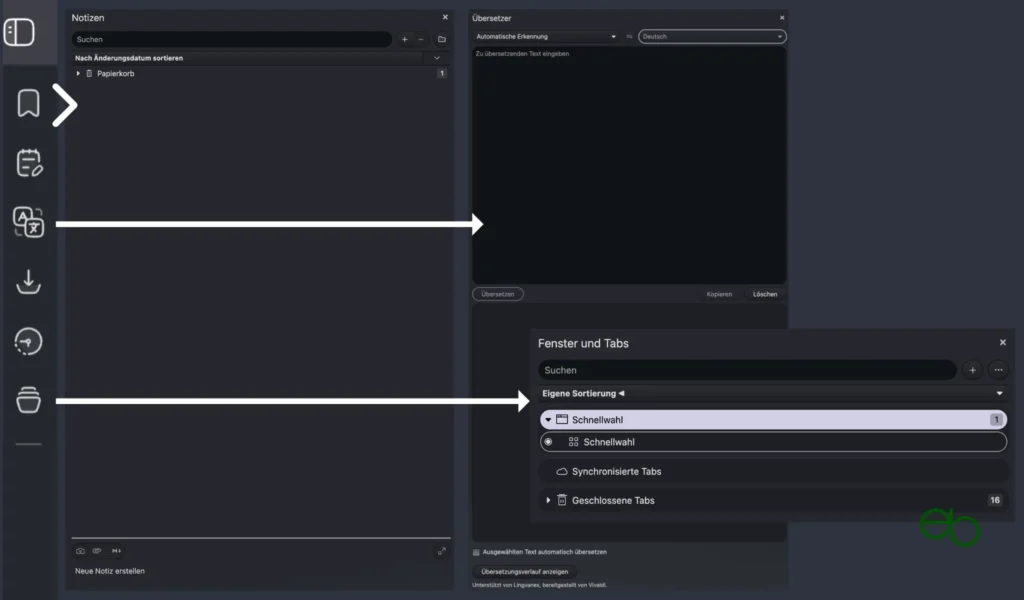
Einerseits sind hier die Schnellzugriffe auf die üblichen Funktionen bereits voreingestellt. Andererseits kannst du auch weitere, für dich wichtige, Verlinkungen integrieren (siehe Abbildung 1 links):
- Lesezeichen, Downloads, Verlauf (Standard)
- zusätzlich Notizen, Übersetzer, Fenster und Tabs (siehe Abbildung 3)
- sowie ein Plus-Icon.
Zum Hinzufügen weiterer Links klickst du auf dieses Icon und öffnest so ein kleines Fenster mit einem Eingabefeld und einem Plus-Zeichen daneben.
- Kopiere die URL der gewünschten Webseite in das Eingabefeld,
- klicke auf das Plus-Zeichen und
- das Webicon der Website (oder ggf. ein Ersatz-Symbol) erscheint als Schnell-Zugriff in der Seitenleiste.
Des Weiteren hast du unterhalb des Eingabefelds in der Liste aller vorhandenen Schaltflächen die Optionen, eine oder mehrere ein- / auszublenden sowie deren Reihenfolge zu ändern. Mittels eines Rechtsklicks auf eine der angezeigten Link-Bezeichnungen hast du die Möglichkeit,
- eine Trennlinie, einen Abstandshalter oder
- einen flexiblen Leerraum hinzuzufügen,
- die betreffende Verlinkung zu löschen oder
- die Paneele zurückzusetzen.
Was bedeuten die Symbole in der Fußleiste?
Am unteren Ende des Startfensters befindet sich beim Vivaldi Browser noch eine Fußleiste. Hinter den Symbolen verbergen sich folgende Funktionen (siehe Abbildung 1 unten):
- Angaben zur Synchronisation (falls du den Browser auf mehreren Geräten verwendest)
- Mach mal Pause
- Einstellungen für den Vivaldi Browser
- Automatische UI-Ausblendung umschalten (aus Sicherheitsgründen nicht zu empfehlen)
- Screenshots erstellen
- Tab-Kacheldarstellung
- Seitenaktionen [4]
[4] Dazu gehören beispielsweise ein CSS-Debugger, diverse Filter, Monospace-Schrift, Fokus hervorheben, Eingabehilfe-Tasten in der Seite anzeigen, etc.
Mit dem Schieber auf der rechten Seite kannst du jederzeit die Darstellung einer Website stufenlos vergrößern oder verkleinern.
Mit welchen Einstellungen beginne ich?
Nachdem du über das Zahnrad in der Fußleiste die Einstellungen für den Vivaldi Browser geöffnet hast, siehst du dir die erste Gruppe (gelbe Symbole) an. Unter Allgemein bestimmst du, welches deine Startseite sein soll. Normalerweise ist das die Schnellwahl, aber du kannst auch mittels Eingabe einer URL eine beliebige andere Website als Startseite festlegen. Außerdem gibst du an, was beim Start geöffnet werden soll. Falls du Arbeitsbereiche (siehe unter « Kopfleisten) verwendest, solltest du hier „Letzte Sitzung“ auswählen.
Des Weiteren verwaltest du hier dein/e Benutzerprofil/e, lässt dich vor dem Beenden warnen und solltest automatische Updates von Vivaldi zulassen. Ebenfalls in diesem Fenster stellst du die von dir gewünschte Sprache ein und entscheidest, ob du die zusätzlichen » Produktivitätsfunktionen Mail, Kalender und Feeds, nur Feeds oder nichts von alledem aktivieren möchtest.
Im Fenster Synchronisation kannst du ein Profil anlegen, was sinnvoll ist, wenn du den Browser auf mehreren Geräten verwendest und alle oder nur ausgewählte Daten synchron sein sollen. Außerdem siehst du hier, wann die letzte Synchronisation erfolgte, kannst die Daten manuell synchronisieren oder auch auf dem Server zurücksetzen. Alle Daten werden immer Ende-zu-Ende verschlüsselt.
Obwohl die Gruppe mit den violetten Symbolen im Vivaldi Browser erst weiter unten im Menü angesiedelt ist, gehören deren Menüpunkte irgendwie zu den Grundeinstellungen. Deshalb schon hier ein paar Erläuterungen dazu. Schnellbefehle beziehen sich zum Teil auch auf die Suche und du solltest zumindest einen Blick darauf werfen, ohne unbedingt etwas daran verändern zu müssen.
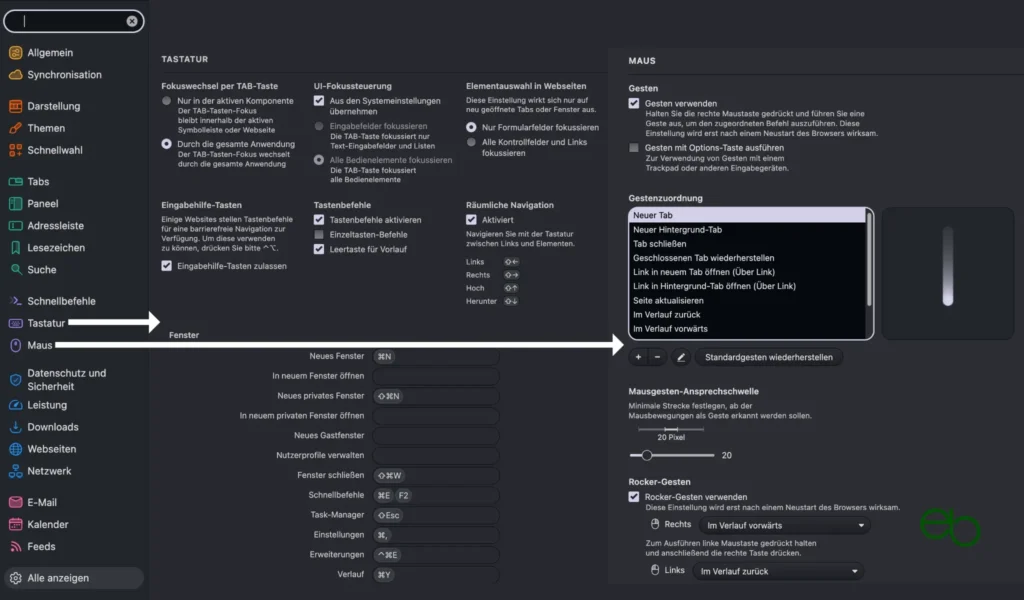
Interessanter dürften da schon die Einstellungen und Informationen sein, die sich hinter Tastatur verbergen (siehe Abbildung 4, links). Dasselbe trifft auf Mausgesten zu, zu denen du Angaben unter dem Menüpunkt Maus findest (siehe Abbildung 4, rechts).
Wie passe ich das Layout an?
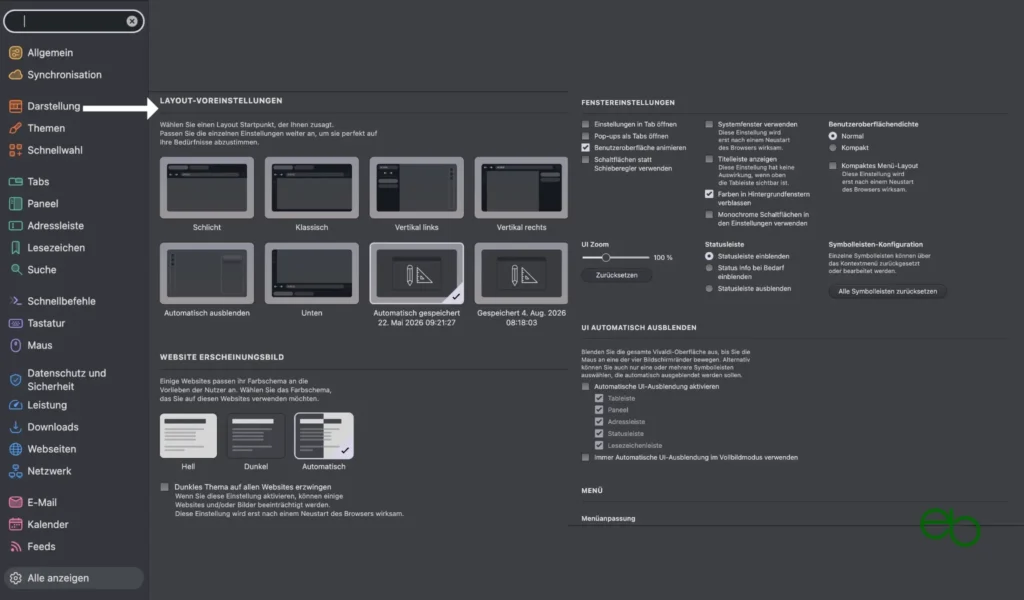
Um das Erscheinungsbild an deine Bedürfnisse und deinen Geschmack anzupassen, bietet dir der Vivaldi Browser im Gegensatz zu vielen anderen fast unendliche Gestaltungsmöglichkeiten an. Die für die Gestaltung des Startfensters relevanten Menüpunkte findest du in der Seitenleiste der Einstellungen in der zweiten Gruppe mit den orangen Symbolen (siehe Abbildung 5).
Als erstes klickst du auf Darstellung, um dass Basis-Layout zu verändern:
- LAYOUT VOREINSTELLUNGEN: Basis-Anpassung, Anordnung der Leisten
- FENSTEREINSTELLUNGEN: Weitere Feineinstellungen
- OBERFLÄCHE: Hell, dunkel oder sich automatisch anpassend
Es gibt auch die Möglichkeit, auf allen Websites ein dunkles Theme zu erzwingen, was jedoch bei manchen zu Darstellungsproblemen führen kann. Am Ende dieses Fensters findest du noch Einstellungen für die Anpassung des Menüs sowie für Tasten-Befehle.
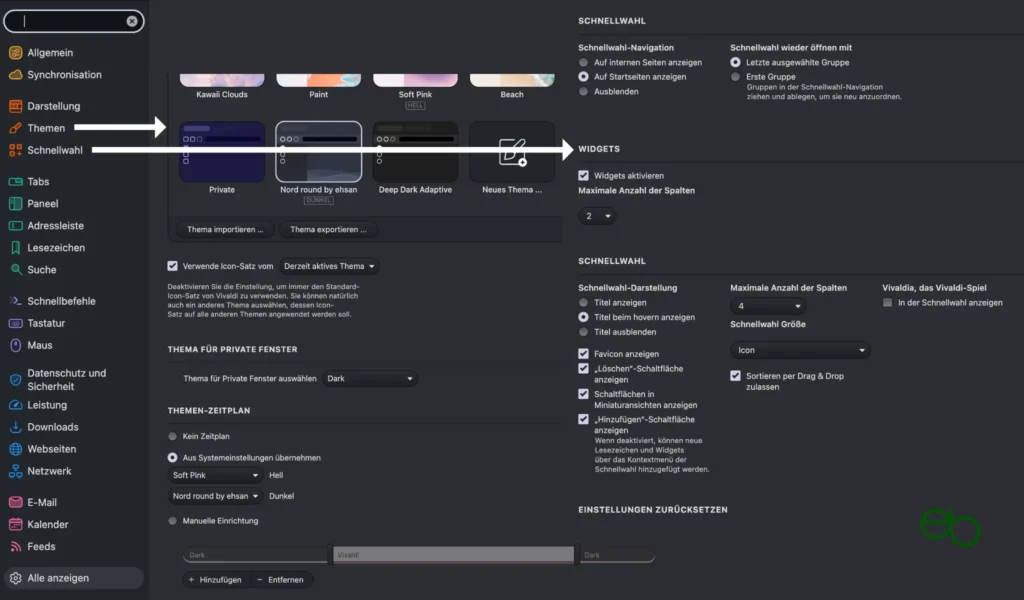
Nachdem nun das Basis-Layout steht, öffnest du den Menüpunkt Themen (siehe Abbildung 6). Hier hast du die Wahl zwischen
- mehreren vorinstallierten Themes,
- dem Herunterladen weiterer Themes aus der Bibliothek,
- oder dem Import eigener Themes.
Darüber hinaus kannst du auch
- das Erscheinungsbild des gewählten Themes modifizieren,
- einen Icon-Satz auswählen,
- ein anderes Theme für das Private Fenster festlegen
- und einen Zeitplan für einen Themewechsel einrichten.
Zuletzt findest du unter Schnellwahl noch zahlreiche Optionen, um die Schnellwahl-Navigation an deine Wünsche anzupassen und Widgets zu aktivieren.
Kann ich die Leisten beim Vivaldi Browser verändern?
Ja, indem du wiederum die Einstellungen für den Vivaldi-Browser öffnest. In diesem Fall rufst du die Menüpunkte in der dritten Gruppe (grüne Symbole) der Reihe nach auf (s. Abbildung 6 links). Zunächst zur Tab-Leiste:
- TABS: Position der Tab-Leiste, neuer oder duplizierter Tabs, Aktion beim Schließen, Tab-Bedienung.
- TAB-ANZEIGE und -FUNKTIONEN: Tab-Wechsel, -auswahl, -gruppen, -kachelung, angeheftete Tabs.
- ARBEITSBEREICHE: Aktivieren und Regeln festlegen.
Anschließend kannst du die Paneele anpassen. Auch für die Adressleiste hast du diverse Optionen, von denen vor allem die Einstellungen der Sicherheitsfunktionen von Bedeutung sind:
- Immer sichere Verbindungen nutzen (HTTPS) – wichtig!
- Java-Script aus eingefügtem Text entfernen – zu empfehlen
- Basis-Domain der Adresse hervorheben – optional
Die Einstellungen unter Lesezeichen ermöglichen es dir zu bestimmen, wie mit Lesezeichen im Allgemeinen verfahren werden soll sowie ob und wo die Lesezeichenleiste eingeblendet wird.
Wo passe ich die Suche beim Vivaldi Browser an?
Die Einstellungen für die Suche verbergen sich beim Vivaldi Browser hinter dem letzten Menüpunkt der grünen Gruppe. Einerseits legst du hier fest, welche Suchmaschine du für die Standard-, welche für die private und welche für die Bildsuche verwenden möchtest. Außerdem hast du die Möglichkeit noch Anpassungen bezüglich der Suchfeld-Darstellung, der Suchoptionen und der Suchvorschläge vorzunehmen.
Andererseits hast du Option, zu den bereits im Vivaldi Browser vorhandenen Suchmaschinen
Bing – Yahoo! – DuckDuckGo – Ecosia – Quant – Startpage – Wikipedia – Google
weitere hinzuzufügen. Am einfachsten ist es, die Website der gewünschten Suchmaschine im Vivaldi Browser aufzurufen und deren URL zu kopieren. Danach
- öffnest die Einstellungen für die Suche,
- klickst auf das Plus-Zeichen am Ende des Editors,
- trägst den Namen der Suchmaschine sowie ein Kürzel, zum Beispiel t-online und t, ein
- und setzt die kopierte URL in das entsprechende Feld ein.
Anschließend erscheint die neue Suchmaschine in der Liste und du kannst sie als als Standard auswählen. Um eine Suchmaschine zu löschen, markierst du die in Frage kommende im Editor, klickst auf das Minus-Zeichen und bestätigst das Löschen.
Achtet der Vivaldi Browser meine Privatsphäre?
Ja, denn für die Entwickler hinter dem Vivaldi Browser hat die Privatsphäre der Nutzer einen hohen Stellenwert. Zu ihrer Wahrung dienen unter anderem folgende Maßnahmen:
- Einhalten der DSGVO, Serverstandort: Island
- Ende-zu-Ende verschlüsselte Daten und Synchronisation
- Integrierter Tracker- und Werbeblocker mit anpassbarer Schutzstufe
- Privater Modus [5]
- Optional Proton VPN, mit einem Klick zu aktivieren
[5] Wenn du privat surfst, bleibst du, wie auch bei anderen Browsern, nicht vollkommen anonym. Jedoch werden die lokal auf deinem Gerät gespeicherten Daten minimiert und nach dem Schließen des Vivaldi Browser Fensters bleiben nur sehr wenige Spuren zurück. Siehe hierzu auch « Arbeitsbereiche in der Kopfleiste und « Widgets.
„Wir erstellen keine Profile Ihres Verhaltens und verkaufen Ihre Daten nicht. Die von Ihnen besuchten Websites, Ihre Eingaben im Browser, Ihre Downloads – wir haben keinen Zugriff auf diese Daten. Sie bleiben entweder auf Ihrem lokalen Rechner oder werden verschlüsselt.“ Quelle: › Vivaldi Private
Falls du keinen eigenständigen Passwort-Manager verwendest, bietet der Vivaldi Browser auch eine Passwortverwaltung an. Dort kannst du deine Anmeldedaten speichern, um beim Login auf einer Website jederzeit einen schnellen Zugriff darauf zu haben.
Muss ich die Privatsphäre-Einstellungen modifizieren?
Nein, nicht unbedingt. Die Voreinstellungen unter Datenschutz und Sicherheit in der Gruppe mit den blauen Symbolen bieten im Vivaldi Browser, verglichen mit anderen, bereits einen sehr guten Schutz. Dennoch ist es sinnvoll, sich alle diesbezüglichen Einstellungen anzusehen. Sie sind unterteilt in
- Privatsphäre
- Tracker und Werbeblocker
- Sicherheit
- Passwörter, Zahlungsmethoden sowie Adressen und andere Daten
- Website-Berechtigungen
- Cookies und
- Geolokalisierung
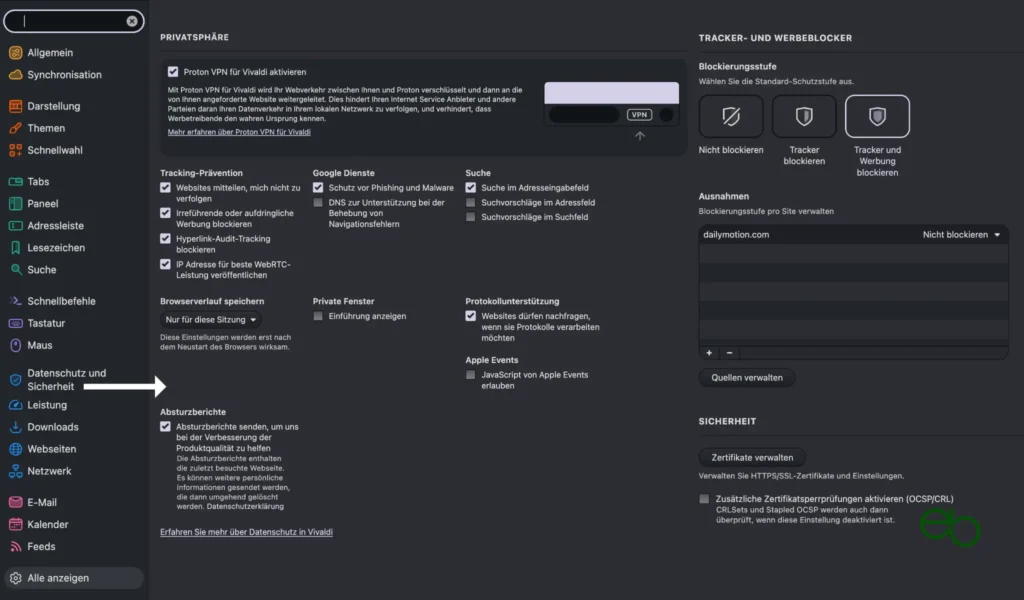
Insbesondere zwei Unterpunkten solltest du hier Beachtung schenken und sie eventuell an deine persönlichen Bedürfnisse anpassen. Bei Trackern und Werbeblockern gibt es drei Blockierstufen: Tracker und Werbung, nur Tracker oder gar nichts blockieren. Letzteres ist im Hinblick auf den Schutz deiner Daten keine Option (siehe Abbildung 7).
Tracker und Werbung immer blockieren wäre optimal
Allerdings muss dir dabei bewusst sein, dass manche Websites sich gegen die Einschränkungen sträuben. Falls du nicht auf deren Besuch verzichten möchtest, kannst du für die betreffenden Websites eine Ausnahmeregelung treffen.
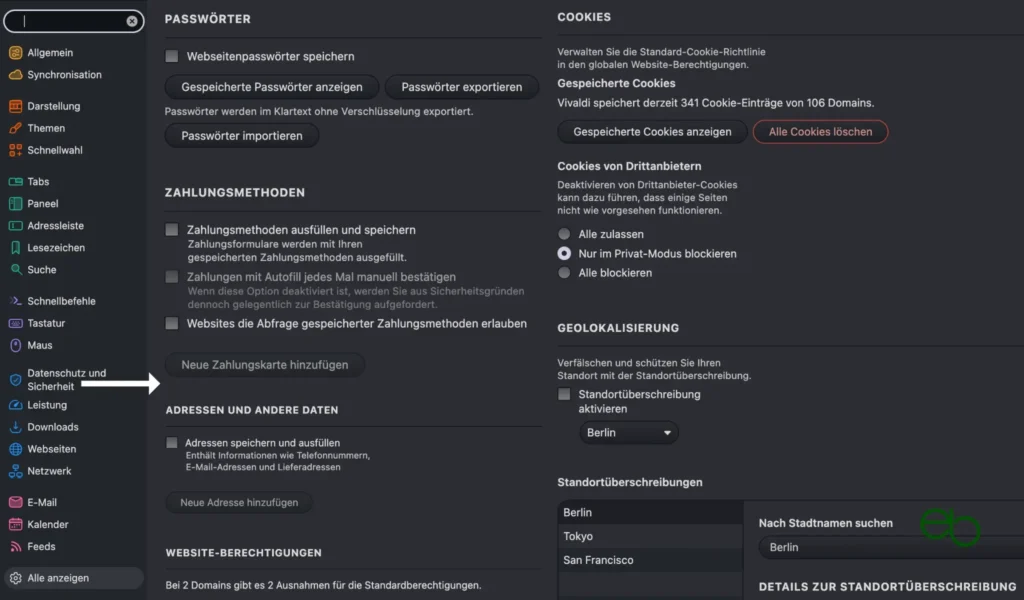
Ähnlich sieht es bei Cookies aus. Auch hierfür gibt es beim Vivaldi Browser drei Einstellungsmöglichkeiten (siehe Abbildung 8, rechts). Zuerst wählst du unter WEBSITE-BERECHTIGUNGEN > Cookies, im Aufklappmenü die Art, wie der Vivaldi Browser global mit Cookies umgehen soll: „Zulassen“ ist die Standard-Einstellung. „Nur für diese Sitzung zulassen“ ist etwas weniger komfortabel, vor allem, wenn du deine Passwörter nicht direkt im Vivaldi Browser erreichen kannst. Du musst dich nach jedem Schließen des Browsers, auch auf regelmäßig besuchten Websites, erneut anmelden. Blockieren wäre zwar am sichersten, bedeutet aber noch mehr Zeitaufwand für das wiederholte Einloggen.
Alle Drittanbieter-Cookies blockieren?
Obwohl dies die optimale Lösung zu sein scheint, führt es leider zu noch deutlicheren Einschränkungen als bei Trackern und Werbung. Auch Websites, die sich danach zwar aufrufen lassen, zeigen unter Umständen Einbußen beim Funktionsumfang.
Solange es noch keine nutzerfreundliche Cookie-Lösung gibt, viele Websites aber meinen, nicht ohne Drittanbieter-Cookies auszukommen, solltest du sie vielleicht doch zulassen. Du kannst dir jederzeit unter den Cookie-Einstellungen ansehen, wie viele und welche Cookies der Vivaldi Browser gespeichert hat und natürlich auch alle löschen.
Welche weiteren Anpassungen sind möglich?
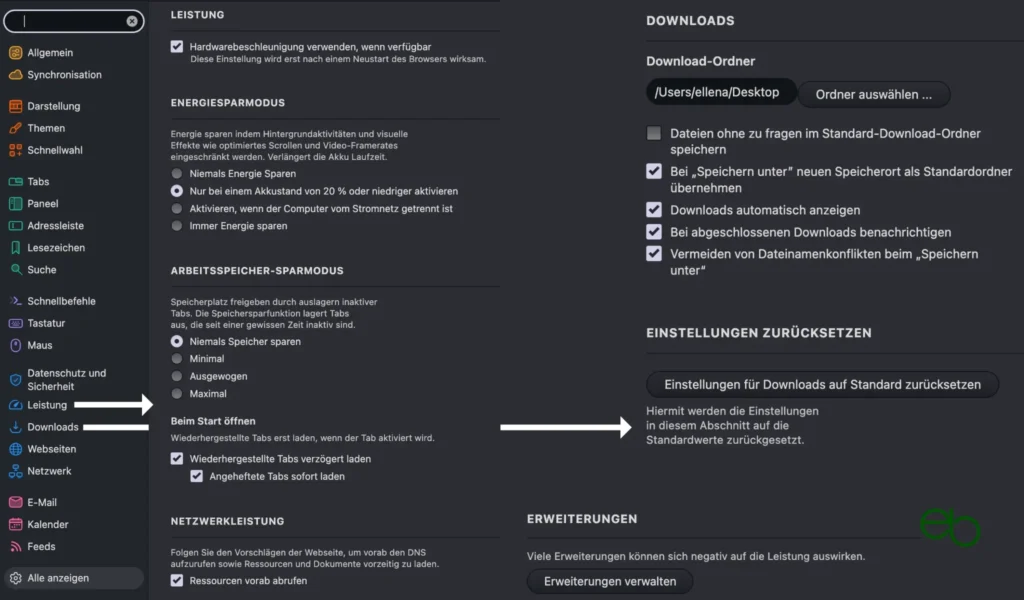
Ebenfalls in der Gruppe mit den blauen Symbolen findest du unter Leistung und Downloads einige Optionen, bei denen du es in der Regel bei den Voreinstellungen belassen kannst.
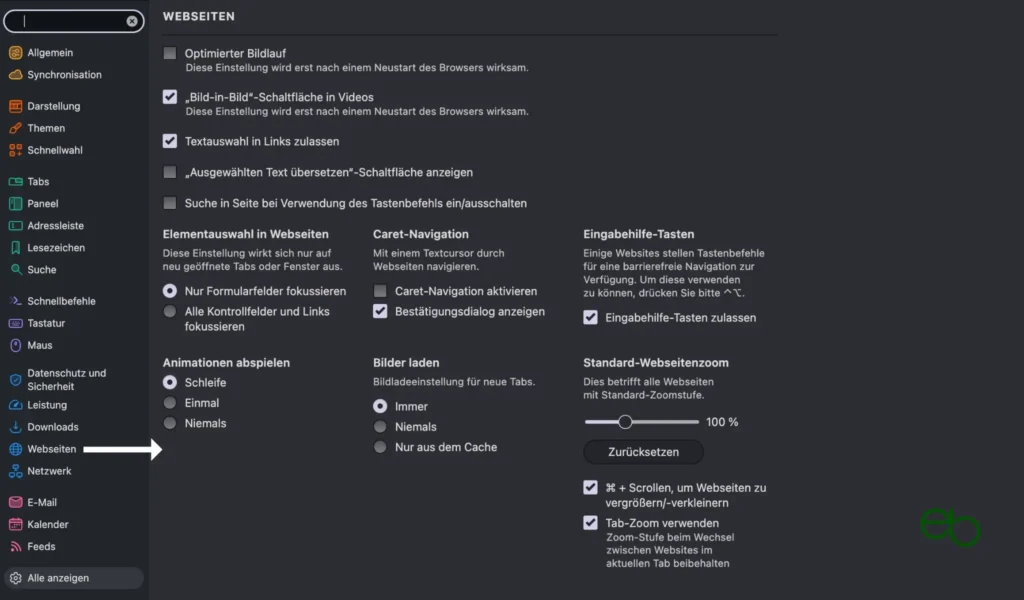
Dasselbe gilt für die oberen Einstellungen unter Webseiten.
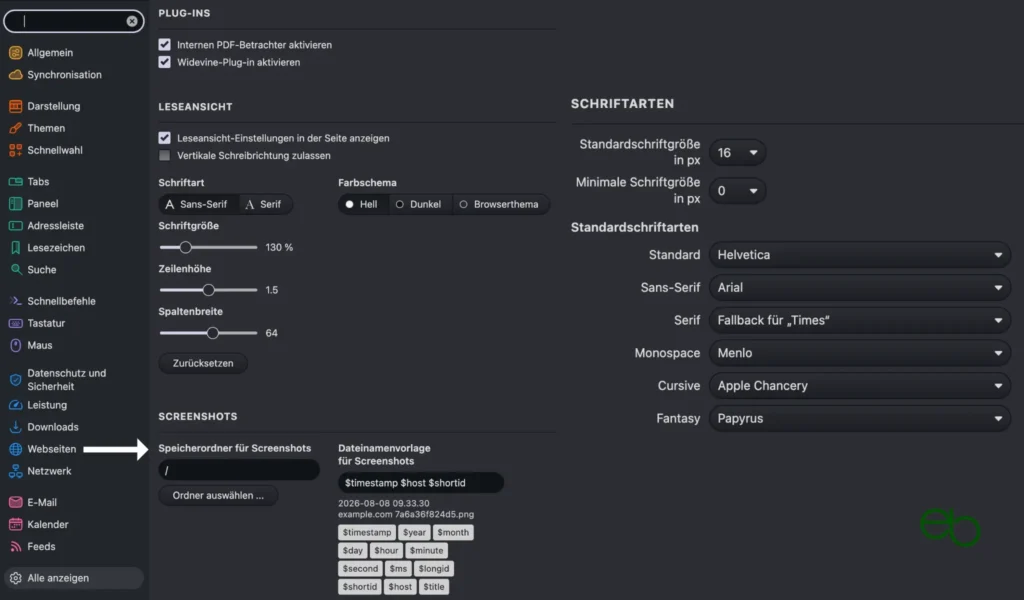
Weiter unten im Fenster für Webseiten befinden sich noch Optionen für die Leseansicht, Screenshots und Schriften (siehe Abbildung 11). Diese solltest du dir auf jeden Fall ansehen und gegebenenfalls an deine Bedürfnisse anpassen. Vor allem, wenn du Screenshots machen möchtest, ist es sinnvoll, den Speicherpfad dafür festzulegen, damit du deine Screenshots hinterher auch wiederfindest.
Der letzte Punkt in dieser Gruppe, Netzwerk bietet dir noch einige technische Optionen, mit denen du dich jedoch nicht unbedingt beschäftigen musst – es sei denn, du bist sehr technikaffin.
Nochmals der Hinweis:
Die Erläuterungen zu den Einstellungen im Vivaldi Browser sollen nur die Möglichkeiten zeigen! Das bedeutet jedoch keinesfalls, dass du an jedem Schräubchen drehen musst oder sollst, bevor du den Vivaldi Browser verwenden kannst.
Gibt es noch zusätzliche Produktivitätsfunktionen?
Ja. Der Vollständigkeit halber sollen hier noch der in den Vivaldi Browser integrierte E-Mail Client, der Kalender- sowie der Feed-Reader erwähnt werden. Sie sind für macOS, Windows und Linux kostenlos verfügbar. Den E-Mail Client kannst du nicht nur mit einer eigenen Vivaldi-Adresse verwenden, sondern dort, wie bei anderen Clients auch, alle deine anderen E-Mail-Konten verwalten. Weitere Informationen findest du unter:
Ob du alle Angebote, nur Feeds oder gar keins davon nutzen möchtest, ist deine freie Entscheidung. Da ich mit meinem E-Mail- und Kalender-Programm sehr zufrieden bin, möchte ich nicht wechseln. Außerdem benötige ich auch keinen Feed-Reader, weshalb ich die Features und Nutzerfreundlichkeit der Vivaldi Produkte nicht ausführlicher erläutern kann. Wenn du jedoch bisher gar keinen oder einen weniger abgesicherten Mail Client und Kalender verwendest, wären die Produkte von Vivaldi sicherlich einen genaueren Blick wert.
Bewertung und Download
Maximal erreichbare Punktzahl je Zeile = 5
| Sicherheit, Updates, Geschwindigkeit, Synchronisation, Design, Anpassbarkeit, Einstellungen, Erweiterungen | 5 |
| Privatsphäre (siehe » Wie gut ist der Datenschutz wirklich?) | 4 |
Der Vivaldi Browser wird kostenlos für Android, macOS, iOS, iPadOS, Windows und Linux angeboten.
Wie gut ist der Datenschutz wirklich?
Was Sicherheit, Datenschutz und Privatsphäre betrifft spielt der Vivaldi Browser auf jeden Fall in der Oberliga. Dennoch gibt es immer kleine Details, an denen es etwas auszusetzen gibt – nichts ist perfekt. So wird bemängelt, dass der Vivaldi Browser nicht komplett Open Source ist und du nicht absolut anonym surfen kannst. Das ist zweifellos richtig, doch wie sieht es bei den Alternativen aus?
Bei den etablierten Browsern Chrome, Edge und Safari sowie vielen, auch weniger bekannten liegt das Schutzniveau deutlich unter dem von Vivaldi. Allerdings gibt es auch noch ein paar Anbieter, die sich ebenfalls Sicherheit und Datenschutz auf die Fahnen geschrieben haben. Doch haben diese ebenfalls nicht nur Vor-, sondern auch Nachteile, wie die folgende Beispiele zeigen (Angaben jeweils im Vergleich zum Vivaldi Browser):
| Browser | … basiert auf | Schutzniveau | Nachteile |
|---|---|---|---|
| Tor | Eigene Entwicklung | Maximale Anonymität | Langsam, für den täglichen Gebrauch wenig geeignet |
| LibreWolf, USA | Siehe Firefox | Höchste Privatsphäre | Weniger nutzerfreundlich, keine mobilen Apps |
| Mullvad, Schweden | Tor | Etwas höher | Vergisst alle Eingaben (auch Logins) nach dem Schließen, keine mobilen Apps |
| Brave, USA | Chromium | In etwa vergleichbar | Weniger Funktionen, Belohnungssystem, DSGVO? |
| Firefox, USA | Eigene Entwicklung | Etwas niedriger | Schutzniveau muss manuell angepasst werden, etwas weniger nutzerfreundlich, DSGVO? |
Wenn die absolute Anonymität als Maß aller Dinge für die Wahrung der Privatsphäre gelten soll, liegt der Vivaldi Browser bei diesem Vergleich im Mittelfeld. Unter Berücksichtigung aller übrigen Faktoren führt er jedoch, insbesondere in puncto Alltagstauglichkeit für technisch weniger versierte Nutzer, die aber Wert auf Datenschutz legen, aktuell das Feld an.

Vivaldi Browser – Fazit
Der Vivaldi Browser zeichnet sich durch ein sehr hohes Maß an Datenschutz aus. Das Unternehmen erfüllt die Vorgaben der DSGVO, hat seinen Sitz in Europa, wo sich auch der Server-Standort befindet. Gleichzeitig besticht er durch sein modernes, nutzerfreundliches Design. Fast alles ist beim Vivaldi Browser anpassbar, was viele als Vorteil, einige jedoch auch als Nachteil empfinden mögen.
Aber auch für diejenigen, die sich nicht eingehender mit den Einstellungen beschäftigen möchten, ist dieser Browser eine echte Alternative zu den etablierten Platzhirschen. So ist das Schutzniveau von Haus aus deutlich höher als bei Chrome und Co., ohne dass das zulasten des Komforts geht. Ein vergleichbares Datenschutz-Niveau erreichst du selbst beim Firefox Browser erst durch manuelle Anpassungen in den Einstellungen.
Manchmal werden in den Bewertungen unregelmäßige Updates, Darstellungsprobleme oder zu langsames Laden bemängelt. Ich nutzte den Vivaldi Browser schon einige Monate und habe bisher nichts dergleichen bemerkt. Die Updates kommen äußerst regelmäßig. Leistungsprobleme sind mir nicht aufgefallen, obwohl ich den Browser jeden Tag von morgens bis abends sowohl beruflich als auch privat verwende.
Alles in allem ist der Vivaldi Browser seit längerem mein absoluter Favorit. Gemeckert wird immer, aber ich persönlich konnte keine echten Nachteile feststellen. Da auch ein Wechsel beispielsweise von Chrome keiner großen Umstellung bei der Nutzung bedarf, kann ich nur empfehlen, den Vivaldi Browser zumindest einmal auszuprobieren.
Vivaldi zeigt: Mehr Datenschutz bedeutet nicht zwangsläufig weniger Komfort!
FAQ
Was zeichnet den Vivaldi Browser aus?
Der Vivaldi Browser verbindet ein modernes Design, eine Vielfalt an Anpassungsoptionen und Nutzerfreundlichkeit mit einem sehr hohen Datenschutz-Niveau.
Bedarf es beim Wechsel einer längeren Einarbeitung?
Nein, wenn du bisher beispielsweise Chrome genutzt hast, gibt es keine großen Unterschiede. Vivaldi kann eben nur ein bisschen mehr, ist aus Europa und sicherer.
Muss ich zuerst alle Einstellungen kontrollieren?
Nein, du kannst sofort mit dem Surfen beginnen. Trotzdem solltest du dir „Datenschutz und Sicherheit“ sowie „Suche“ ansehen und ggf. an deine Bedürfnisse anpassen.
Ist im Vivaldi Browser KI integriert?
Nein, weil es mit den hohen Ansprüchen an die Wahrung der Privatsphäre aktuell nicht zu vereinbaren wäre.
Kann ich den Vivaldi Browser auf allen Geräten installieren?
Ja. Es gibt ihn für Apple PCs, iPads und iPhones, Windows, Linux und Android-Smartphones.
Synchronisiert der Browser zwischen meinen Geräten?
Ja, wenn du dich beim Vivaldi Browser auf jedem Gerät jeweils mit denselben Daten anmeldest. Du musst diese Funktion jedoch nicht nutzen.
Was kostet der Vivaldi Browser?
Die Verwendung des Browsers ist kostenlos. Spenden oder die Unterstützung des Projekts wie unter „Finanzierung“ beschrieben, sind natürlich willkommen.
© eb | › Externe Verlinkungen: Dieser Beitrag enthält keine Affiliate-/Partner-Links.